
SimpleTex识别结果怎么用:总览
本文要点
SimpleTex识别结果拿到后怎么用?本文按复制源码、放进Word或WPS、放进Markdown笔记、放进tex文件、转成图片5类去向整理做法,并指出每类要检查的地方。
SimpleTex识别结果拿到手,先定去向再选复制方式:只要源码就复制 LaTeX 纯代码,进 Word 用 MathML、进 WPS 用 Docx 文件,记笔记用 Markdown,写论文放进 .tex 的公式环境,做课件就转 PNG 或 SVG 图片。去向不同,要检查的地方也不同,下面按这 5 类去向逐一说明做法和检查点。文中 SimpleTex 的按钮名与说法都引自其帮助文档,核实日期 2026-09-26,界面以其当前版本为准;本站 SimpleLaTex 与 SimpleTex 无关联,用过 SimpleTex 的同学也可以参考。
结果页里有哪些东西
据 SimpleTex 帮助文档「识别结果」页(微信小程序,2026-07-03 更新),识别完成后按内容类型显示成两种模式:公式模式给出公式预览和 LaTeX 源码,文档模式给出 Markdown 内容。页面上的操作有「复制 LaTeX」「复制 Markdown」「导出 Docx」和「重新识别」,原图还能放大、旋转,方便对照。
它的常见问题页「支持各类格式」(2025-03-29 更新)把能拿到的格式分成两组,照原样抄在这里:
- 文档格式:Docx、MarkDown、PDF、PNG、SVG(支持 Word 和 Wps 文字处理软件)
- 公式格式:LaTex、MathML、AsciiMath、Typst
两组格式各是什么、同一条公式的四种写法,见SimpleTex导出格式。电脑端、网页端和 Word 与 WPS 端的按钮位置不完全一样,下文统一用帮助文档写到的名称。
五类去向,各怎么做
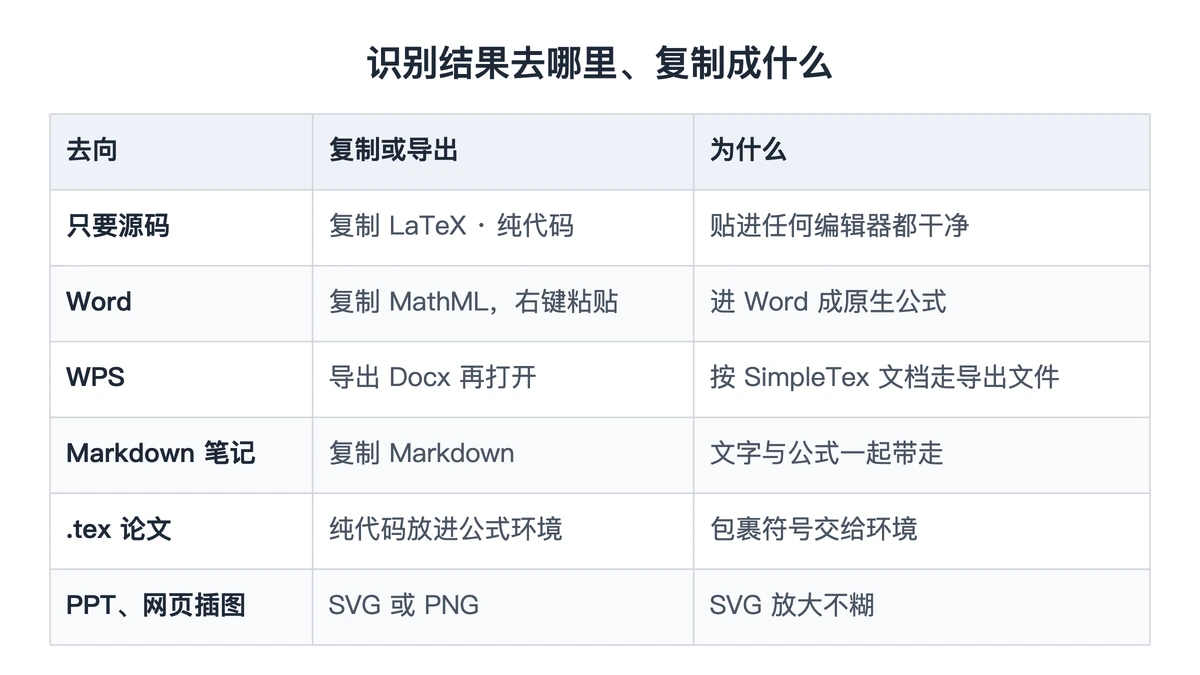
- 只要一段源码:点「复制 LaTeX」。「识别结果」页写明复制时可选 5 种包裹方式:纯代码、带单个美元号、带两个美元号、方括号格式、圆括号格式;勾选「始终使用此格式」后下次不再弹窗,个人中心里也能预设默认格式。要贴进别的编辑器继续改,纯代码最干净。识别出错要改字,见SimpleTex识别结果修改。
- 放进 Word 或 WPS:按「公式粘贴到Word/WPS乱码」一页,Word 选「复制 MathML」后用鼠标右键粘贴;WPS 用「导出Docx」,再用 WPS 打开导出的文件。粘进 Word 成了一串代码,见SimpleTex粘贴Word乱码。
- 放进 Markdown 与笔记:整段文字夹公式的结果走文档模式,点「复制 Markdown」;单条公式复制 LaTeX 时选带美元号的格式,行内用一个、独立成行用两个;Markdown 里行内与块级公式的完整写法,见文末延伸阅读的语法速查。
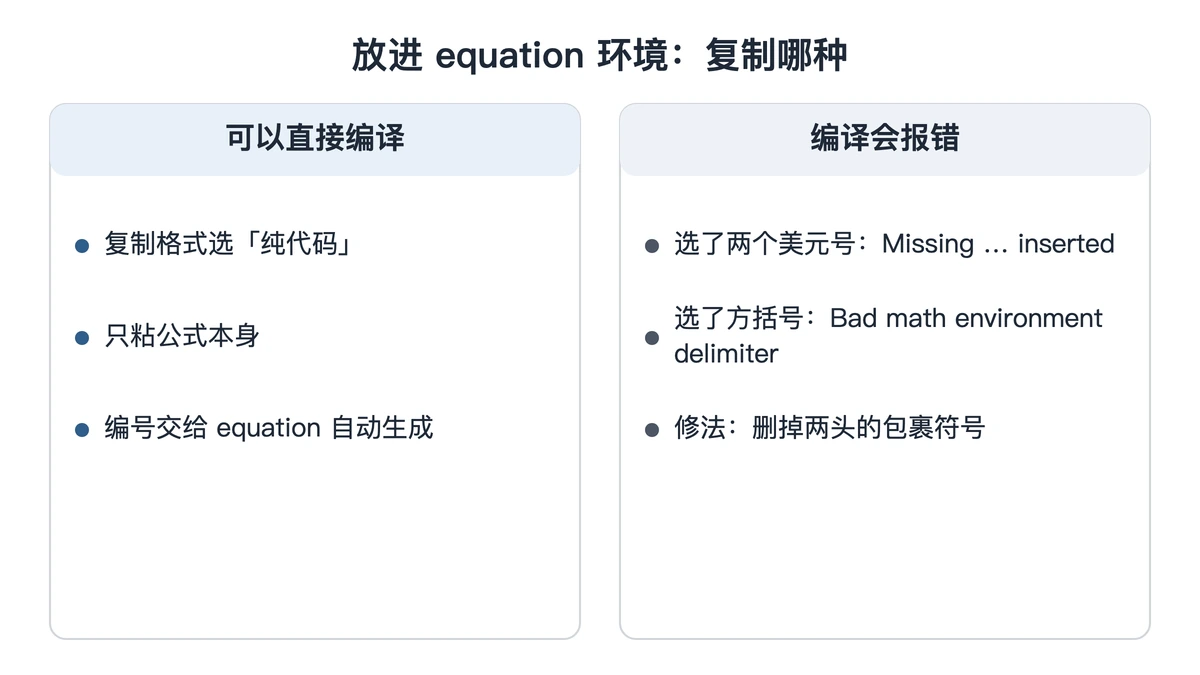
- 放进 .tex 文件:选纯代码,自己放进 equation、align 这类公式环境,包裹符号由环境负责。从识别、校对到编号放进论文的整套做法,见SimpleTex数学建模。
- 转成图片:文档格式里有 PNG 和 SVG。其教程「导出公式到不同格式」(2025-03-29 更新)写到图片导出可以调分辨率、背景颜色和边距。放进 PPT 或网页的插图选 SVG,放大不糊;发到聊天窗口选 PNG。
放进 .tex 时最容易踩的坑
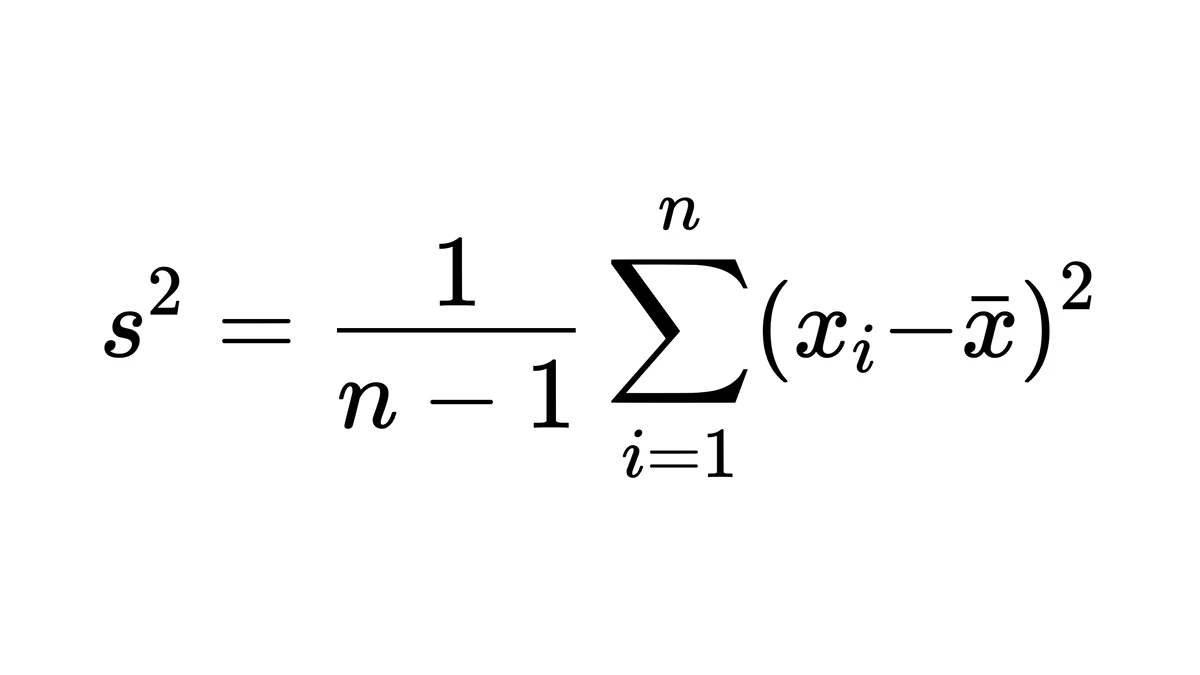
从结果页复制到论文里,包裹符号要和外层环境对得上。拿样本方差举例,复制纯代码,放进 equation 环境即可:
s^{2}=\frac{1}{n-1}\sum_{i=1}^{n}(x_{i}-\bar{x})^{2}
把两种错误写法各编译一遍,结果是这样:复制时选了「带两个美元号」再放进 equation,日志报 Missing $ inserted;选了方括号格式再放进 equation,报 LaTeX Error: Bad math environment delimiter。看到这两条,先删掉源码两头多出来的符号,再编译一次。
每类去向要检查什么
| 去向 | 用哪种 | 拿到之后检查 |
|---|---|---|
| 源码 | 复制 LaTeX · 纯代码 | 下标花括号、1 与 l、希腊字母 |
| Word | 复制 MathML,右键粘贴 | 双击能进公式编辑 |
| WPS | 导出 Docx 再打开 | 公式完整、没有乱码 |
| Markdown | 复制 Markdown 或带美元号 | 笔记软件开了数学渲染 |
| .tex | 纯代码放进环境 | 两头没有重复的包裹符号 |
| 图片 | PNG 或 SVG | 分辨率、背景色 |
Word 里还有一个常见问题:公式字体改不动。SimpleTex 教程「公式识别后字体无法更改」(2025-04-25 更新)解释,Word 公式字体必须支持 OpenType Math 标准,默认装的一般只有两种,换别的字体不会生效。
在 SimpleLaTex 里接着改、接着导出
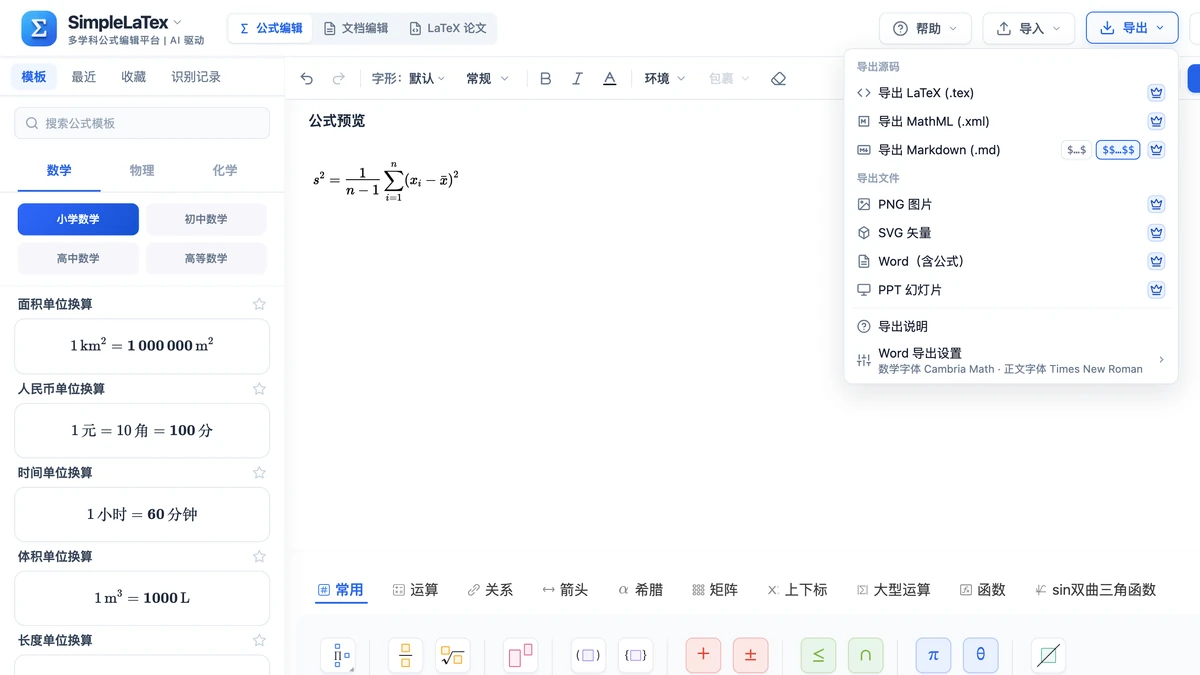
拿到源码想边改边看,可以粘进本站编辑器的 LaTeX 模式:左边写源码,右边同步预览,这一步免费且不用登录。改完切回「可视化」模式再点顶栏「导出」,LaTeX 模式下导出按钮是灰的,悬停提示「请切换到可视化后再导出」。
导出菜单共 7 种:导出 LaTeX (.tex)、导出 MathML (.xml)、导出 Markdown (.md)、PNG 图片、SVG 矢量、Word(含公式)、PPT 幻灯片,导出要登录并开通本站会员。「Word(含公式)」只导出当前这一条;多条公式要在文档编辑里逐条插入,再导出「Word 文档 (.docx)」。
手里还只是截图的,也可以在本站「识别 → 图片识别」弹窗里按 Ctrl+V 粘贴截图,识别直接开始;支持 PNG、JPG、BMP、WEBP、GIF,同样要登录并开通本站会员。
现在就可以把上面那条样本方差的源码粘进 LaTeX 模式,把分母里的 n−1 改成 n,看右侧预览跟着变;确认无误后切回可视化模式,导出一份 Word(含公式)放进你的实验报告。
延伸阅读
- Markdown公式语法:速查行内、块级写法与常用命令
常见问题
识别结果能直接粘进Word吗?
能,但要选对复制方式。按 SimpleTex 帮助文档「公式粘贴到Word/WPS乱码」一页(2025-04-06 更新)的说法,进 Word 选「复制 MathML」,再用鼠标右键粘贴,文档特意提醒别用 Ctrl+V;进 WPS 则先「导出Docx」,再用 WPS 打开这个文件。把 LaTeX 源码直接粘进 Word,得到的只是一串文字。
结果里的公式还能改吗?
能。LaTeX 源码本身就是一段文本,在结果页或任何 LaTeX 编辑器里都能改;经 MathML 进了 Word 的公式是 Word 原生公式,双击可改。想边改边看效果,也可以把源码粘进 SimpleLaTex 编辑器的 LaTeX 模式,左边改源码,右边同步出预览。