
SimpleLaTex怎么用:在线写LaTeX与截图转LaTeX
更新于
SimpleLaTex 有两种用法:在浏览器里直接写 LaTeX 公式、边写边看渲染,这部分免费且不用登录;或者把含公式的截图上传,识别成可编辑的公式,这部分要登录并开通会员。截图转源码是 3 步:「识别 → 图片识别」上传或粘贴截图并识别,再切到「LaTeX」核对源码并用「导出 LaTeX (.tex)」把源码带走。拿源码这一步最容易弄错,下文单独用一节讲清楚三条路各得到什么。
适用场景与截图要求
手写源码适合知道公式长什么样、只是记不住命令的人,比如写作业、整理笔记、给论文补一条式子。截图识别适合公式已经出现在别处的情况:课件里的一页、论文里截下来的一段、教材例题的照片。两种用法最后落在同一个编辑区,结果都能继续手改。
上传前先对一遍下表,大部分「识别不出来」都出在这里:
| 项目 | 要求 | 不满足时 |
|---|---|---|
| 格式 | PNG、JPG、BMP | WebP 选不进去 |
| 大小 | 单张不超过 5MB | 上传前被拦下 |
| 数量 | 一次一张 | 多条公式分次截 |
| 电脑截图 | 不用存文件,识别弹窗开着时按 Ctrl+V / ⌘V 粘贴 | 粘进公式编辑区会提示不支持,编辑区不收图片 |
| 手机照片 | 先存成图片文件再上传 | 同上,要走识别弹窗 |
| 画面 | 只框公式,四周留一点白 | 混进正文时会多出杂字 |
屏幕截图直接用系统截图工具框选;纸面照片要正对拍、避开阴影和反光,拍完先裁掉页边。字号小的公式,先把页面放大再截,比事后放大图片清楚。
截图转 LaTeX 的 3 步
这部分要先登录,再开通本站会员;弹窗可以先打开,点提交时才校验。
- 上传截图:工具面板点「识别」,下拉里选「图片识别」,弹出「图片公式识别」窗口后,点击或把图片拖进虚线框;刚截的图也可以在窗口开着时按 Ctrl+V(Mac 上 ⌘V)直接粘贴,粘贴后识别直接开始,不用再点按钮。
- 开始识别:点击或拖进来的图片点「开始识别」,结果插入编辑区,可以直接在编辑区里改。
- 核对并取出源码:点编辑区右上角的开关切到「LaTeX」,左边就是这条公式的源码,对照原图逐项核对;核对完切回「预览模式」,顶栏「导出」里选「导出 LaTeX (.tex)」,得到一个只含这条公式源码的文件。
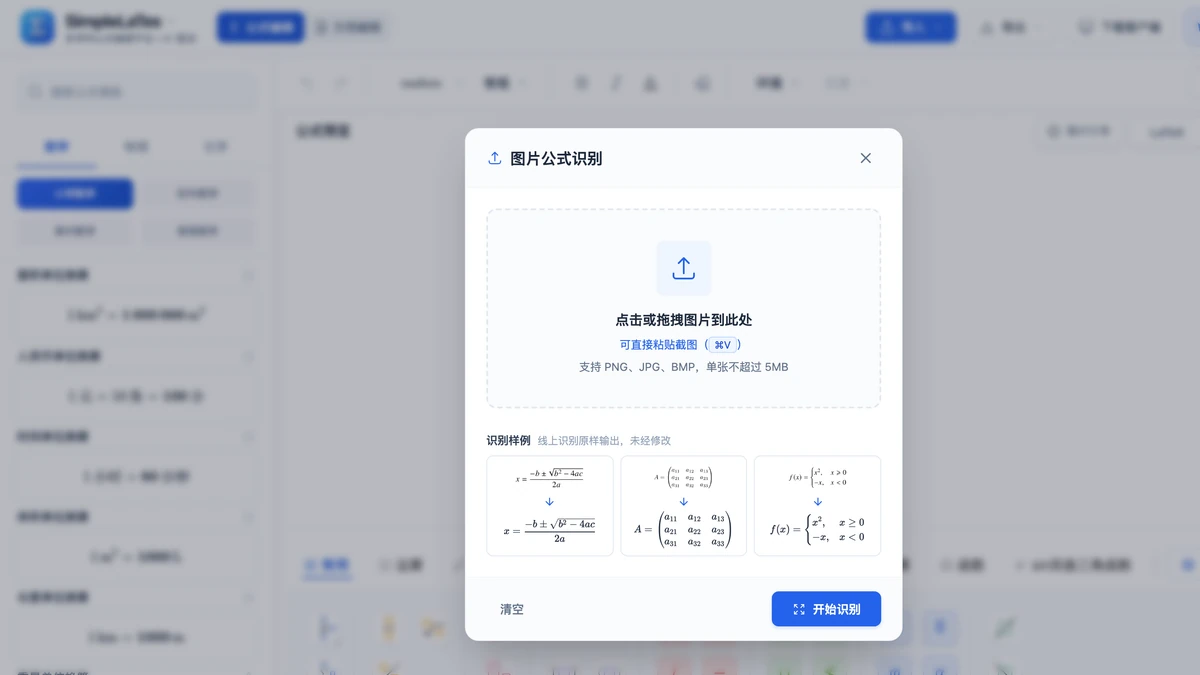
在文档工作区写长文时,入口在工具栏「识别 → 图片识别」,公式弹窗底部则叫「OCR识别」。图片识别与手写识别共用一份计数,每人每天 200 次。
拿到 LaTeX 源码的三条路
「复制源码」在编辑器里对应三种不同的操作,得到的东西不一样:
| 做法 | 要什么 | 得到什么 |
|---|---|---|
| 切到「LaTeX」模式看源码框 | 免费,不用登录 | 屏幕上能看到、能改这条公式的源码 |
| 预览模式下「导出 → 导出 LaTeX (.tex)」 | 登录 + 本站会员 | 一个 .tex 文件,内容是当前这一条公式的源码 |
| 在编辑区选中公式按 Ctrl + C | 登录 + 本站会员 | 帮助中心写明得到的是纯文本,不等于 LaTeX 源码 |
所以要把源码交给 LaTeX 文档、Markdown 笔记或别的工具,走第二条:导出的 .tex 就是源码本身。第三条适合把公式当一行文字贴进聊天或备注,别拿它当源码用。
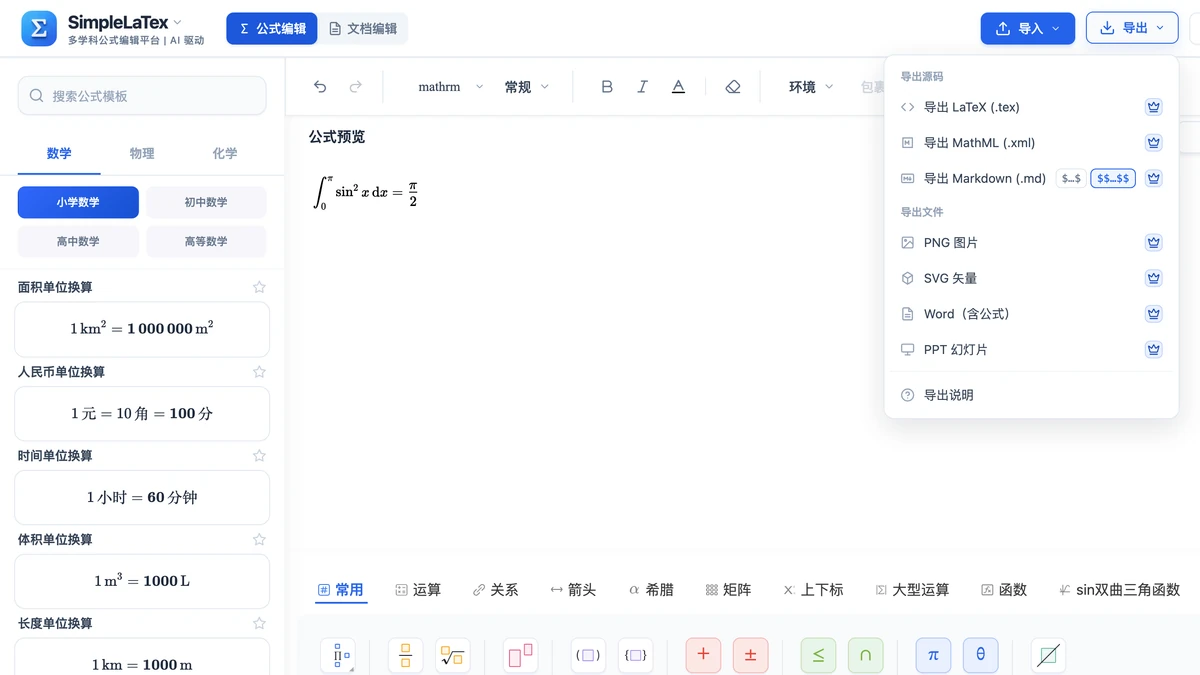
还有两点要知道。「LaTeX」模式下顶栏「导出」是灰的,悬停提示「请切换到预览模式后再导出」;编辑区为空时导出会提示「内容为空,无法导出。」。另外,源码框只对应当前这一条公式,一次导出一条。
识别完怎么核对
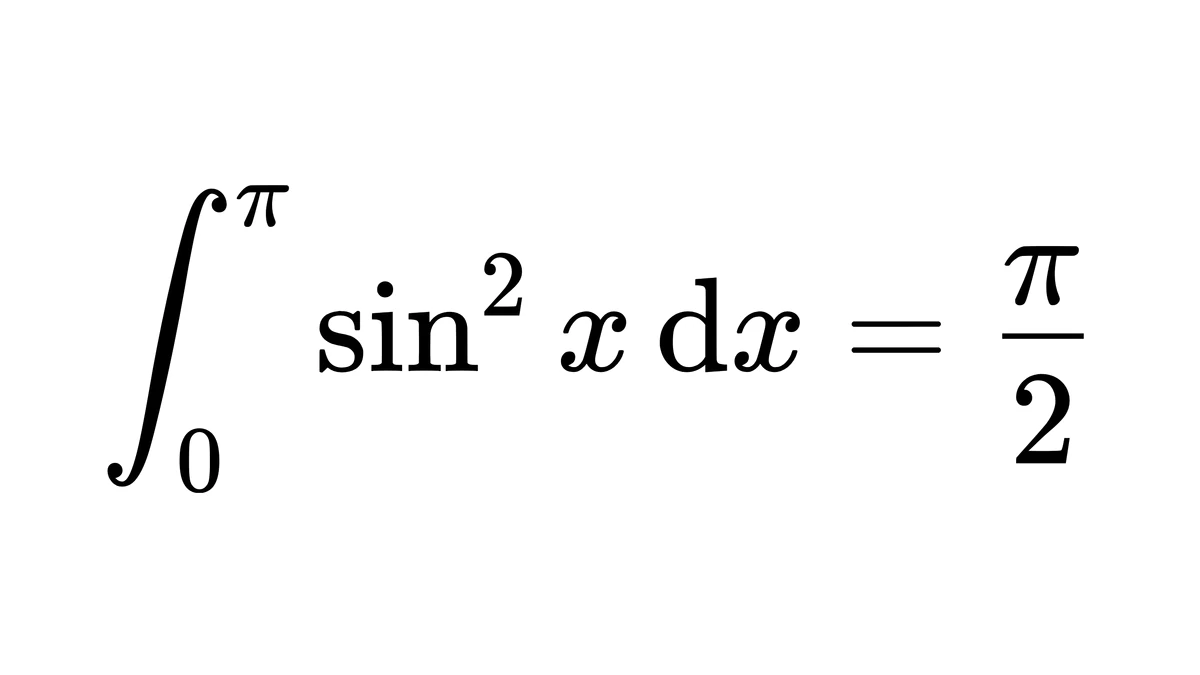
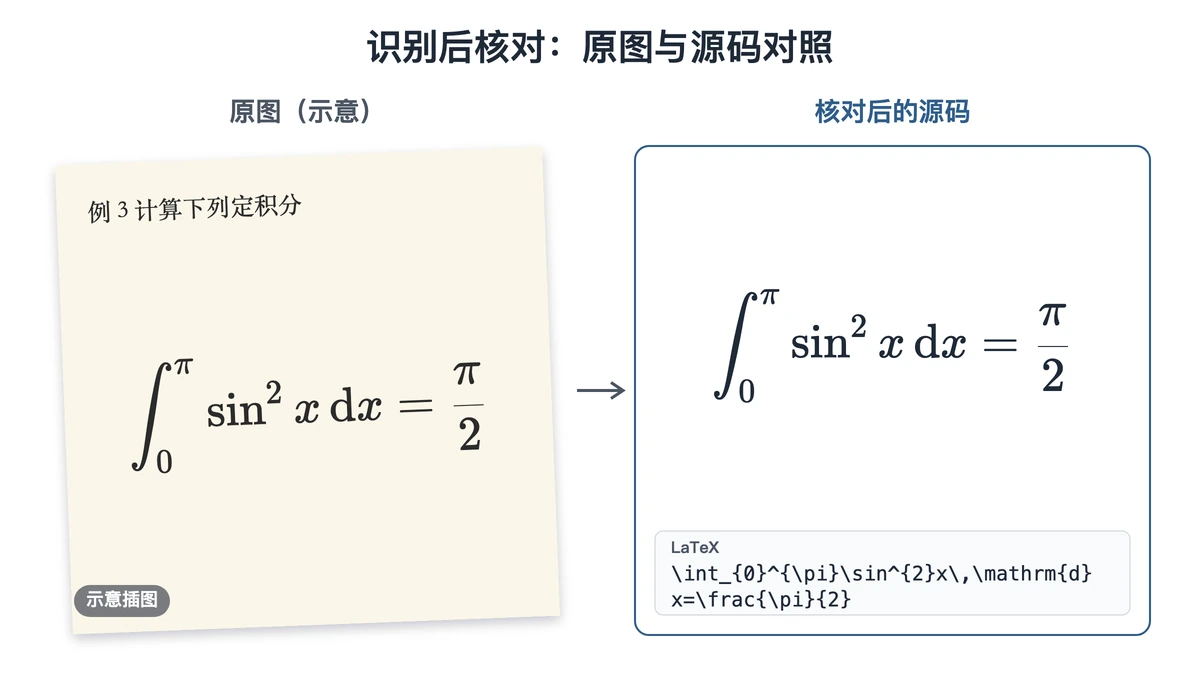
以一条教材例题里的定积分为例,下图是原图与应得源码的对照示意,用来说明核对时看哪几处,不是识别接口的实际输出:
\int_{0}^{\pi}\sin^{2}x\,\mathrm{d}x=\frac{\pi}{2}
| 核对点 | 常见偏差 | 改法 |
|---|---|---|
| 上下限 | 上限 π 读成 n | 改回 \pi |
| 指数位置 | 平方挂到了 x 上 | 写成 \sin^{2}x |
| 微分号 | d 与前面的字母粘在一起 | 前面加 \,,写成 \mathrm{d}x |
| 相似字母 | ν 读成 v,× 读成 x | 换成 \nu、\times |
| 关系符 | ≥ 读成 > 和 = 两个符号 | 换成 \geq |
核对时把「LaTeX」模式右侧的渲染和原图并排看,比逐字读源码快;符号一致之后,再看空格、字体这类不影响含义的细节。
不截图,直接手写源码
这部分免费且不用登录,适合想把 LaTeX 写熟的新手。
- 从首页进入公式编辑器,编辑区默认是「预览模式」,即所见即所得。
- 切到「LaTeX」:左边写源码,右边同步显示渲染。
- 记不住命令时,点编辑区底部的符号面板(分数学、物理、化学三类),点一下插到光标处;或在左栏「搜索公式模板」里搜名称,整条载入后再改。
- 写完切回「预览模式」检查排版。
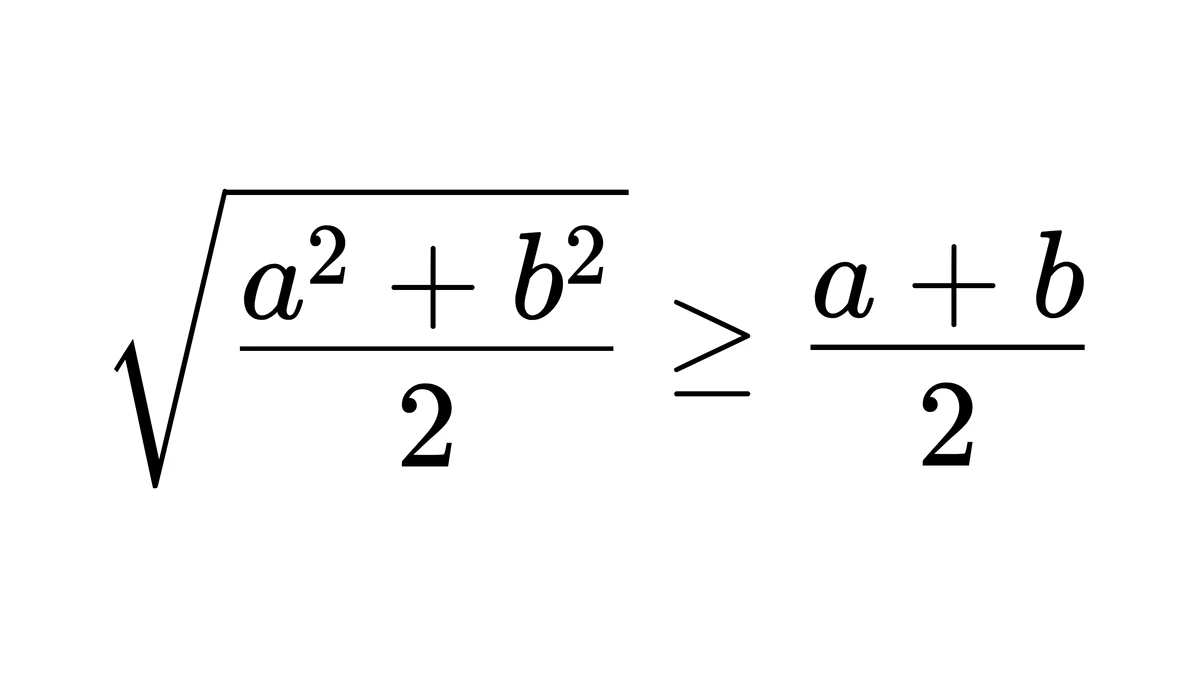
比如均值不等式里的平方平均,在「LaTeX」模式里输入下面这行,右侧会排出根号套分式:
\sqrt{\frac{a^{2}+b^{2}}{2}}\geq\frac{a+b}{2}
登录了却弹出「会员专属 · 开通后可用」,多半是会员开在了别的品牌站:会员按品牌生效,在哪个站开通就在哪个站可用。
手边如果正好有一张作业或讲义里的公式截图,现在就可以按上面 3 步识别出来,在「LaTeX」模式里对照原图改好,再用「导出 LaTeX (.tex)」存成源码文件,交作业或贴进论文都能直接用。
延伸阅读
- 帮助中心的识别与导出说明:按钮位置、会员规则与导出格式的完整说明
- 在线使用与桌面图标的区别:浏览器里用和独立窗口里用有什么不同
常见问题
- SimpleLaTex需要安装吗?
- 不需要安装。用浏览器打开就能写公式,推荐 Chrome 或 Edge 90 以上、Firefox 88 以上,Safari 14 以上也能用,IE 打不开。首页的获取 Windows 版只是把网页放进一个独立窗口,同样要联网,打开独立窗口时要先登录。
- 识别需要登录吗?
- 需要。图片识别和手写识别都要先登录,再开通本站会员;识别弹窗可以先打开、图片也可以先选好,点开始识别那一刻才校验。会员在哪个品牌站开通就在哪个站生效,别的品牌站的会员在这里不算。