
OneNote公式:LaTeX输入与墨迹公式两种方式
更新于
OneNote公式有两种写法:键盘党在公式框里敲一行 LaTeX 源码,再排成二维公式;用手写笔或触屏的同学选「墨迹公式」,在手写板上写,OneNote 把笔迹转成公式。公式框默认按 UnicodeMath 输入,改用 LaTeX 要先设一个自动更正词,做法随版本变化。前者适合长公式和反复改的推导,后者适合课堂上的短公式。下文以截至 2026-09 的 Microsoft 365 版 OneNote 桌面应用为参照(微软产品,界面以当前版本为准,本站与它没有隶属关系)。
两种方式各适合什么
下表是同一门物理课笔记里两种方式的分工:
| 对比项 | LaTeX 线性输入 | 墨迹公式 |
|---|---|---|
| 入口 | 「插入」→「公式」,或按 Alt + =;首次要先设 \TeX 自动更正 |
「插入」→「公式」下拉 →「墨迹公式」 |
| 输入设备 | 键盘 | 手写笔、触屏或鼠标 |
| 适合的内容 | 长公式、多次修改的推导 | 课堂上的短公式、符号不好打的式子 |
| 容易出错的地方 | 花括号漏写、命令拼错 | 相似笔画被认错,例如 1 与 l、x 与 × |
| 改错方式 | 回到线性格式改源码 | 在手写板里擦掉重写那一笔 |
请用桌面应用:网页版与手机端的公式功能较少,以当前版本为准。
用 LaTeX 线性输入写公式
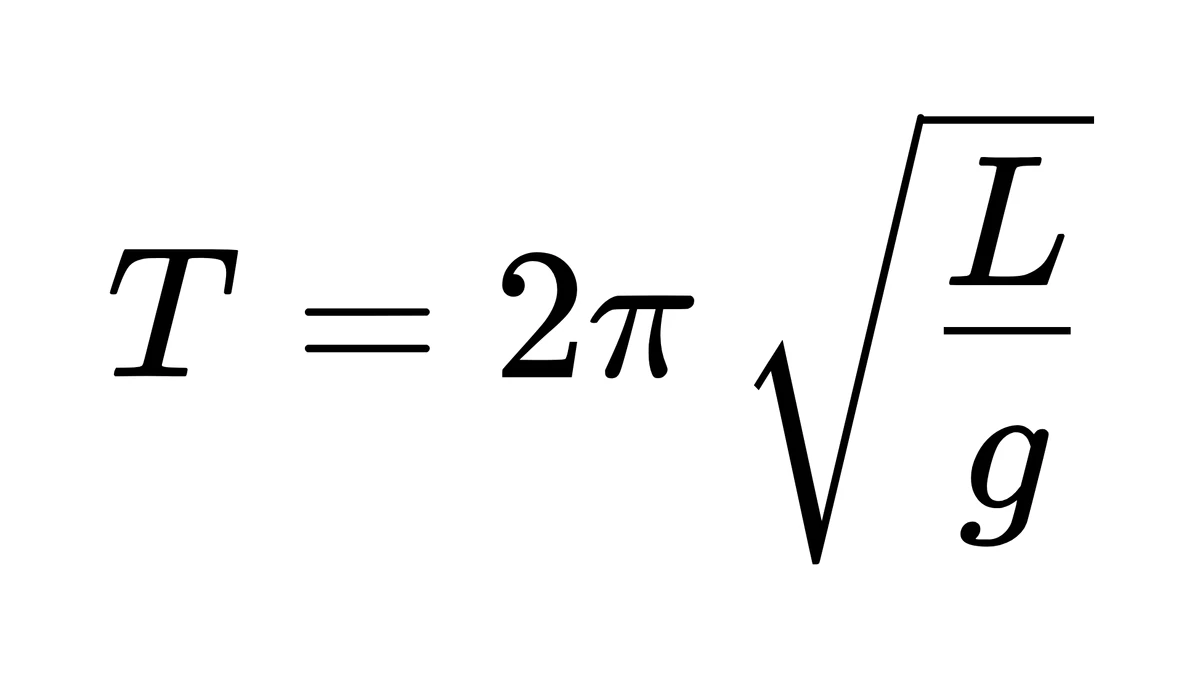
以单摆周期为例:分式套在根号里,前面还有系数 2π。
- 把光标放在要写公式的位置,点「插入」→「公式」,页面上出现一个公式框,功能区多出「公式」选项卡。
- 第一次用 LaTeX 前做一次设置:点「公式」选项卡「工具」组右下角的小箭头,打开公式选项(Equation Options),进入数学自动更正(Math AutoCorrect),在「替换」框填
\TeX,在「替换为」框输入 24C9 后按 Alt + X 得到字符 Ⓣ,添加保存。做法出自微软 Learn 存档的 Office 数学博客《LaTeX Math in Office》(2017 年 7 月),对话框中文名以当前版本为准。 - 之后在公式框里先输入
\TeX再按空格,输入格式就从 UnicodeMath 切到 LaTeX。接着输入下面这行源码,不要带美元符号,OneNote 的公式框本身就是数学环境:
T=2\pi\sqrt{\frac{L}{g}}
- 据同一篇博客,OneNote 默认开着自动排版,敲完通常会排成二维形式;没排好时选中公式点「专业」(Professional)。
- 想改的时候,选中公式点「线性」(Linear),公式回到一行,改完再点「专业」。
版本里找不到这项设置或排不出来,就改用墨迹公式,或在本站排好后贴图(见文末)。
命令写法没把握时,先在本站编辑器的「LaTeX」模式里写,右边预览排对了再粘进 OneNote。符号记不住时,LaTeX 符号大全 每条都能复制代码。
用墨迹公式手写
墨迹公式不用记命令。以平方和公式为例:
- 点「插入」→「公式」旁的下拉箭头,选「墨迹公式」,弹出手写板。
- 在手写板中间写公式,上方的预览区会实时显示 OneNote 认出来的结果。
- 写错的地方用「擦除」擦掉那一笔重写;认错的字符可以用「选择和更正」点一下,从候选里挑对的。
- 预览区和手写内容一致后点「插入」,公式进入笔记,之后和键盘输入的公式一样可以编辑。
手写时容易出错的是求和号上下限和分子里的三个括号,上下限要写小、贴近求和号:
\sum_{k=1}^{n}k^{2}=\frac{n(n+1)(2n+1)}{6}
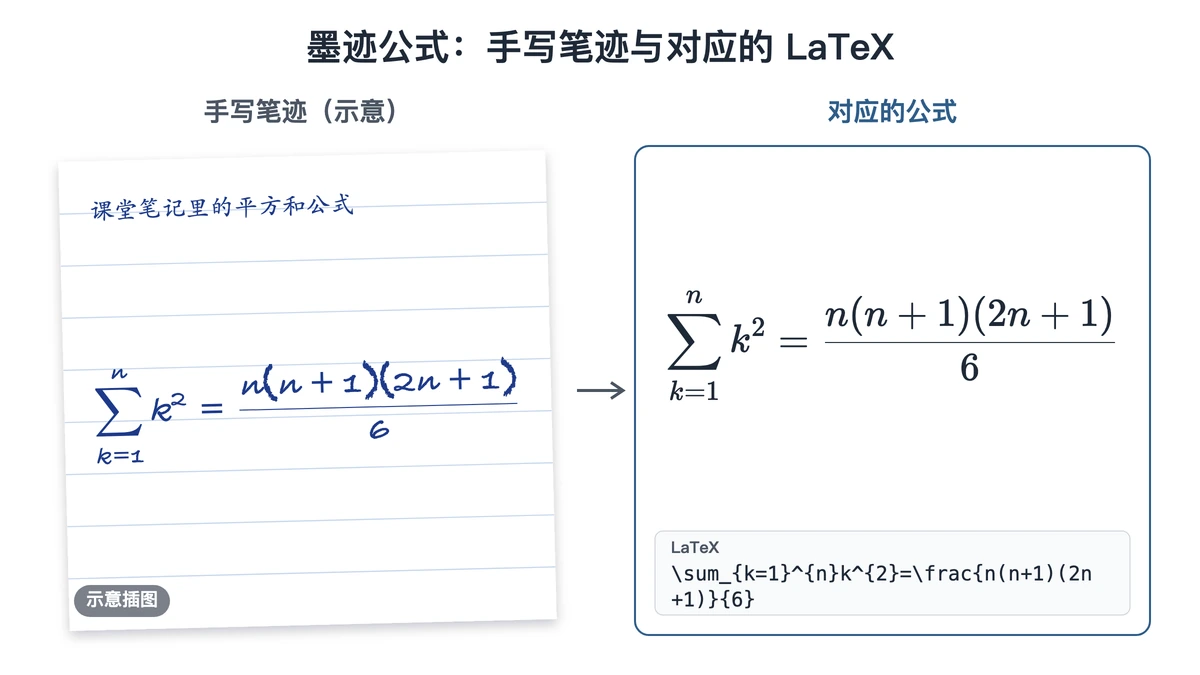
上图是手写笔迹与对应 LaTeX 的示意,不是 OneNote 的实际识别画面。本站的「识别 → 手写识别」也能把画布上写的公式转成 LaTeX,需要登录并开通本品牌会员。
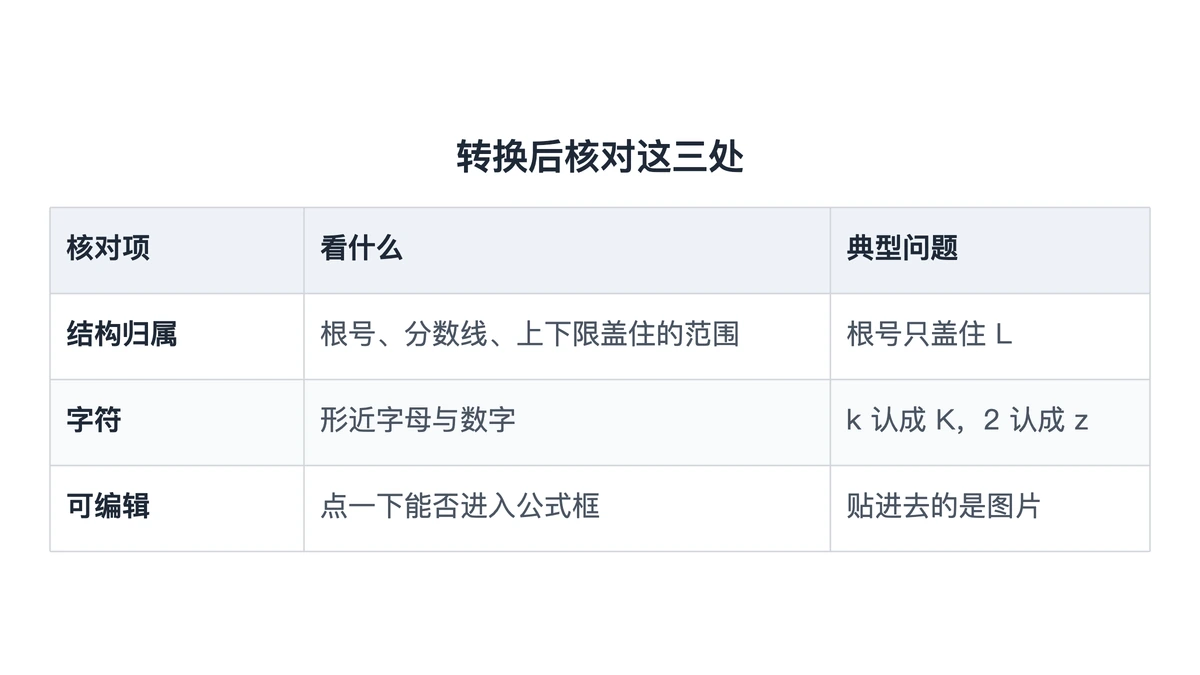
转换后核对这三处
公式进了笔记后,逐条看这三处:
- 结构归属:根号是否盖住了整个 L/g,而不是只盖住 L;求和号的上下限是否在求和号上下,而不是跑到右边成了上下标。
- 字符是否认对:墨迹公式重点看 k 与 K、n 与 h、2 与 z;键盘输入重点看有没有把
\pi写成\Pi,后者排出来是大写字母 Π。 - 能否再编辑:点一下公式,能进入公式框、功能区出现「公式」选项卡,说明它是公式对象;只能整体选中拖动的是图片,之后改不了。
Markdown 笔记要用美元符号包住源码,OneNote 公式框与本站编辑器的 LaTeX 模式都不用。
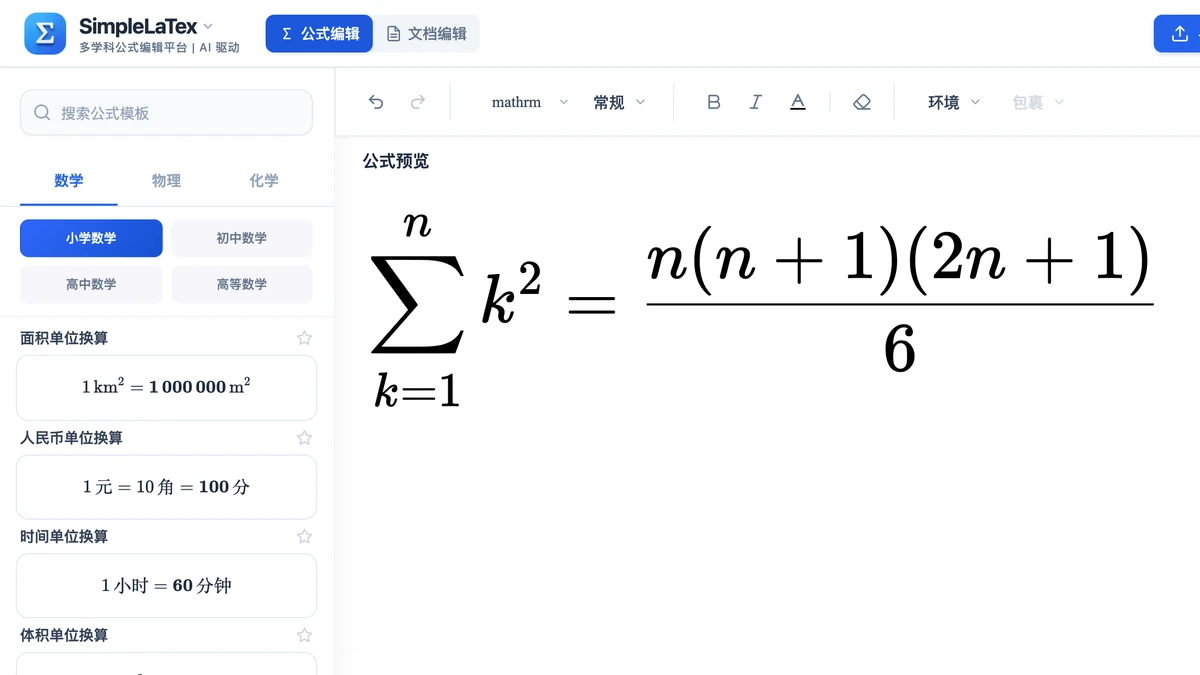
只想贴一张公式卡片时,也可以在本站排好后「导出」→「PNG 图片」贴进 OneNote(要登录并开通本品牌会员),贴进去的是图片。
今晚整理笔记时,先把这两条源码复制进本站编辑器的「LaTeX」模式,预览排对了再粘进 OneNote,按上面三处核一遍。
延伸阅读
- 全部使用指南:LaTeX 写法、导出与识别的逐篇教程
- 帮助中心:手写识别、导出格式与会员条件
- 浏览器里用与桌面图标的区别:两种打开方式各适合什么场景
常见问题
- OneNote支持哪些LaTeX命令?
- 据微软 Office 数学博客《LaTeX Math in Office》(2017 年 7 月),切到 LaTeX 后分式、根号、上下标、希腊字母、求和与积分都能写;equation、matrix 这类 begin 环境不支持,矩阵改用 pmatrix 简写。支持范围随版本变化。拿不准时先在网页编辑器的 LaTeX 模式里写好看预览,再粘进 OneNote。