
Markdown公式语法速查:行内、块级与常用命令
本文要点
Markdown公式语法的两条核心规则:行内用单美元包住,块级用双美元包住并独占一行。列出30个笔记常用命令,比较Typora、Obsidian等平台的差异,以及显示成源码时的排查顺序。
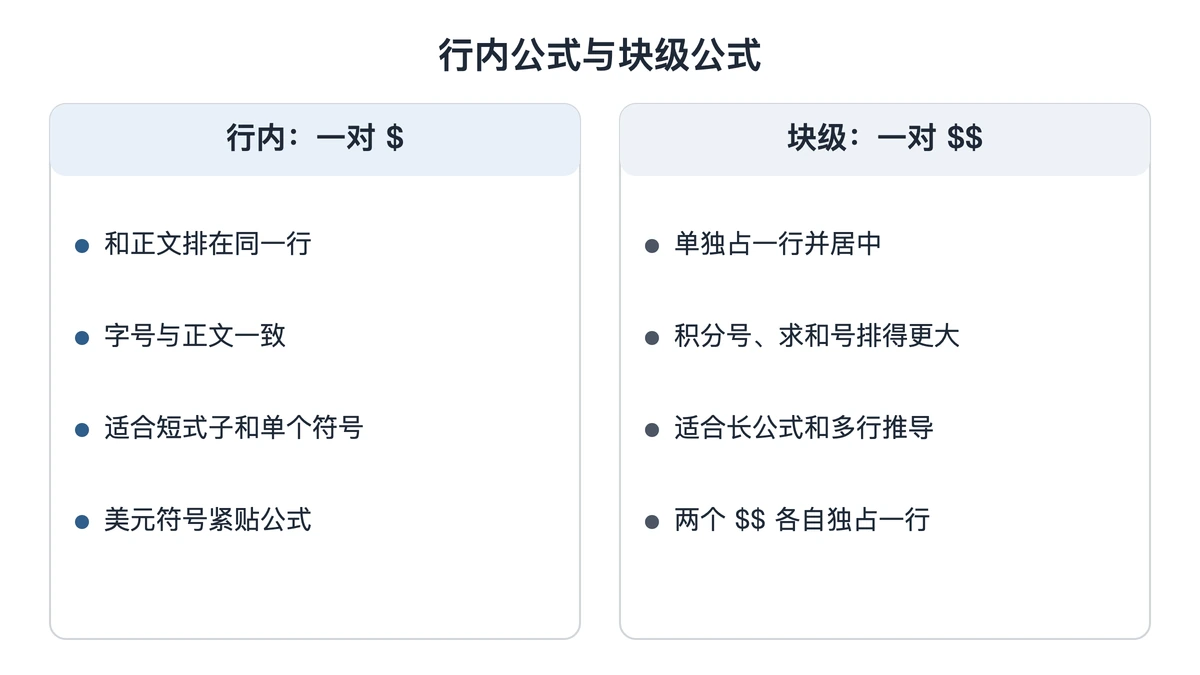
Markdown公式语法只有两条核心规则:行内公式用一对 $ 包住,块级公式用一对 $$ 包住并各自独占一行,中间写的就是 LaTeX 数学命令。Typora、Obsidian、VS Code 预览、Jupyter 这些常用笔记工具都按这套规则渲染,差别主要在默认开关和空格处理上。本文先给定界符写法和 30 个记笔记最常用的命令,再列出几个平台的差异和公式显示成源码时的排查顺序。
适用场景与准备
这套写法适合在课堂笔记、读书笔记、实验记录里随手记公式:正文照常打字,遇到公式就切进数学写法。它不需要任何插件,只要笔记软件自带数学渲染即可。
动手前先确认两件事:所用软件是否默认开启了公式渲染,以及它把美元符号当成公式还是普通字符。下表是几个常见平台的情况,按各软件公开文档与设置页整理,截至 2026-09,版本更新后以软件自身设置为准:
| 平台 | 行内 $…$ |
块级 $$…$$ |
需要注意 |
|---|---|---|---|
| Typora | 默认关闭,要在偏好设置的 Markdown 页勾选内联公式 | 默认支持 | 块级输入 $$ 后回车,进入公式块 |
| Obsidian | 默认支持 | 默认支持 | 开头的 $ 后面不能紧跟空格 |
| VS Code 内置预览 | 默认支持 | 默认支持 | 由设置项 markdown.math.enabled 控制 |
| Jupyter Notebook | 默认支持 | 默认支持 | 在 Markdown 单元格里写,代码单元格里不渲染 |
| GitHub 文档 | 支持 | 支持 | 还能用 math 代码块写块级公式 |
写法相同、渲染器不同,所以同一条公式在两个平台上字体会略有差别,但结构不会变。
操作步骤:从写到渲染
- 打开公式开关:按上表检查设置,Typora 用户先把内联公式勾上,否则行内公式永远是源码。
- 写行内公式:在句子里直接写,例如「匀速运动中
$v=s/t$,路程一定时速度与时间成反比」,美元符号紧贴公式,里面可以有空格。 - 写块级公式:单起一行写
$$,下一行写公式,再单起一行写$$收尾。 - 长公式先在编辑器里写:在公式编辑器切到「LaTeX」模式,左边写源码、右边看渲染,结构对了再把源码抄回笔记,比在笔记里反复预览省事。
- 切到预览核对:重点看分式层级、上下标位置和括号是否配对。
下面是一段可以直接复制进笔记的示例,共四行,按顺序粘进去即可:
- 第一行:
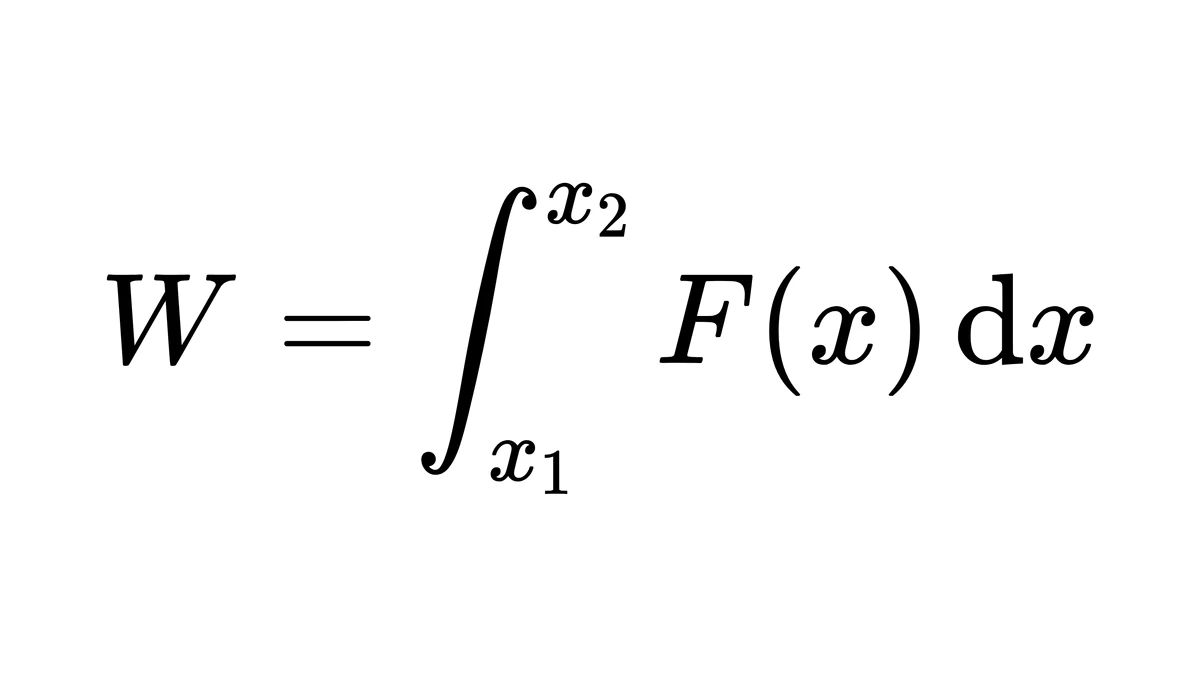
变力沿直线做功,行内写 $F(x)$,块级写积分: - 第二行:
$$ - 第三行:
W=\int_{x_{1}}^{x_{2}}F(x)\,\mathrm{d}x - 第四行:
$$
渲染后积分式单独成行、积分号放大,上下限排在积分号右上和右下,效果如下:
30 个常用命令
| 写法 | 效果 | 笔记里常见用途 |
|---|---|---|
\frac{a}{b} |
上 a 下 b 的分式 | 比值、速率 |
\sqrt{x} |
√x | 开方 |
x^{2} |
x² | 幂、平方 |
x_{n} |
xₙ | 数列下标 |
\sum_{i=1}^{n} |
带上下限的 ∑ | 求和 |
\int_{a}^{b} |
带上下限的 ∫ | 定积分 |
\lim_{x\to 0} |
lim 下方写 x→0 | 极限 |
\infty |
∞ | 无穷 |
\cdot |
· | 点乘 |
\times |
× | 叉乘、乘号 |
\le |
≤ | 不等式 |
\ge |
≥ | 不等式 |
\ne |
≠ | 不相等 |
\approx |
≈ | 近似 |
\to |
→ | 趋近、映射 |
\Rightarrow |
⇒ | 推出 |
\alpha |
α | 角度、系数 |
\beta |
β | 系数 |
\pi |
π | 圆周率 |
\theta |
θ | 角度 |
\Delta |
Δ | 变化量、判别式 |
\partial |
∂ | 偏导 |
\vec{F} |
F 上加箭头 | 矢量 |
\overline{x} |
x 上加横线 | 平均值 |
\mathbb{R} |
ℝ | 实数集 |
\text{单位} |
公式里的普通文字 | 单位、说明 |
\lvert x\rvert |
绝对值竖线 | 绝对值、误差 |
\begin{cases} |
左侧大括号的分段 | 分段函数 |
\begin{aligned} |
按 & 对齐的多行 | 多步推导 |
\begin{pmatrix} |
圆括号矩阵 | 矩阵、向量 |
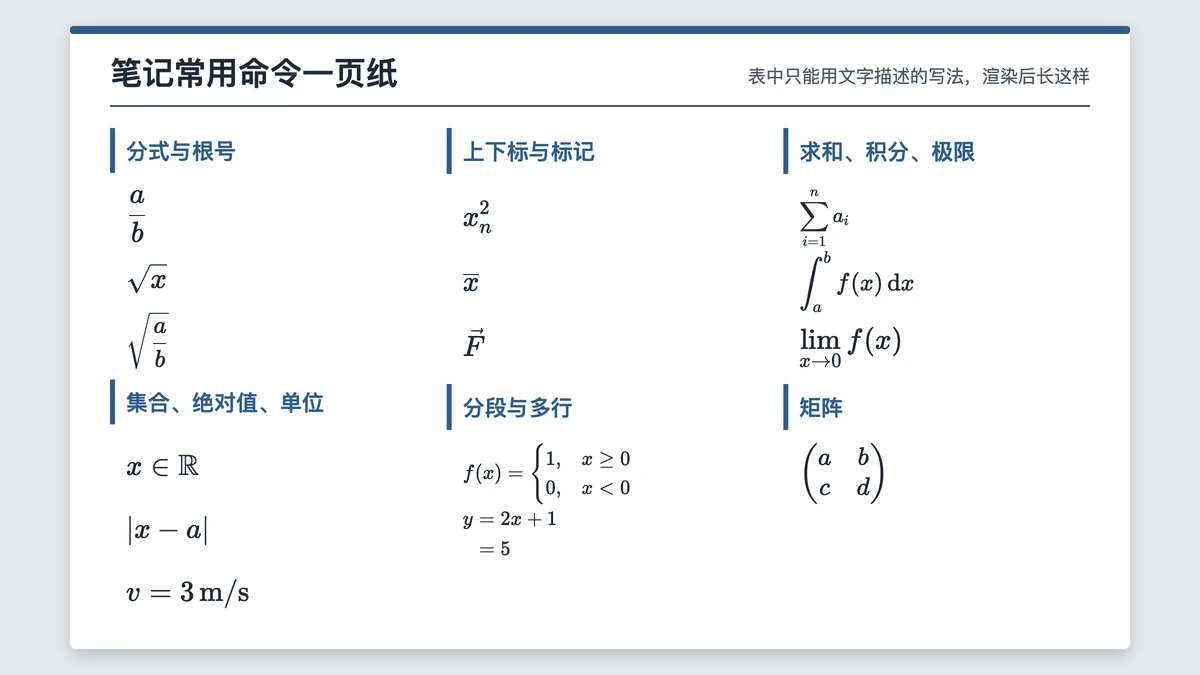
表里「效果」列只能用文字描述的那几条,渲染出来是下图的样子,按用途分成六组,可以打印出来贴在笔记本首页:
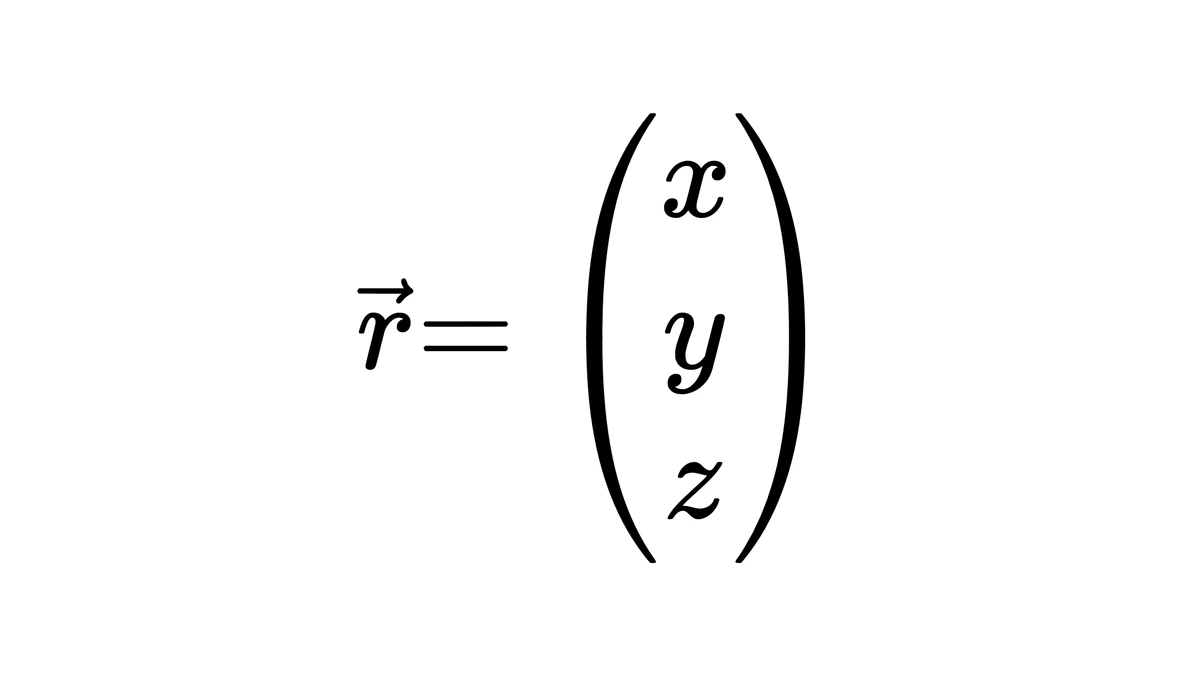
环境类命令都要配对的 \end{…} 收尾,多行之间用 \\ 换行。例如把位置向量写成列向量:
\vec{r}=\begin{pmatrix} x\\ y\\ z \end{pmatrix}
表里的写法也可以先在公式编辑器里试:切到「LaTeX」模式输入,右侧就是渲染结果,底部符号面板还能按类别点选符号。
常见坑:公式显示成源码或排版错乱
- 开头空格:Obsidian 等平台里
$ x$不会被识别成公式,删掉美元符号后的空格。 - 价格里的美元符号:一段话里同时写「
$5」和公式时,渲染器会把两个美元符号之间的文字当成公式;要显示美元符号就写成\$。 - 块级符号没独占一行:
$$和公式挤在同一行时,部分平台只当行内处理。 - 下划线被当成斜体:个别渲染器会先按 Markdown 处理
_,公式里的下标被吃掉;可以在下划线前加反斜杠,或改用块级公式。 - 命令不认识:
\usepackage、\label之类属于文档排版命令,笔记里的渲染器通常只认数学命令,更多命令写法可以翻站内公式写法教程。
做完之后怎么核对
预览里逐条看三处:分式和根号的覆盖范围是否正确,上下标是否挂在对的字母上,括号高度是否跟着内容变化。发现问题时,把那一条源码粘进公式编辑器的「LaTeX」模式单独看渲染,比在长笔记里找错快。改好的单条公式可以从顶栏「导出 → 导出 Markdown (.md)」取回,行内 $…$ 与独立成行 $$…$$ 两档可选,导出要登录并开通会员。
想把一整篇笔记连同公式一起整理,可以用文档工作区顶栏「导入 → Markdown (.md)」把 .md 文件导进来(需登录),公式在里面能双击修改;改完再从「导出」选「Markdown (.md)」存回去,或选「Word 文档 (.docx)」交给要 Word 的老师,导出要登录并开通本站会员。
延伸阅读
- 帮助中心的编辑与导入说明:LaTeX 模式与导入入口
- 在线使用与桌面图标的区别:在线与桌面软件的对比
- 截图转Markdown:识别出的公式怎样套定界符放进 Markdown
常见问题
$和$$有什么区别?
单个美元符号包住的是行内公式,和文字排在同一行,字号与正文一致;两个美元符号包住的是块级公式,单独占一行并居中,分式和求和号会排得更大。多数笔记软件要求块级的两个符号各自独占一行。
为什么公式显示成源码?
最常见的原因有三个:软件没有开启公式渲染,比如行内公式默认关闭;开头的美元符号后面多了一个空格;公式里有渲染器不认识的命令。先看设置,再删空格,最后把公式单独拿出来排查命令。