
笔记截图转LaTeX:印刷与手写混排的处理
本文要点
笔记截图转LaTeX时,印刷讲义和手写批注宜分开截、分开识别:印刷体走图片识别,手写部分走手写识别,最后在编辑器里按顺序接成一条再核对。以一页导数笔记演示整个过程。
笔记截图转LaTeX,关键是别把印刷的讲义和手写的批注放在一张图里一起识别:先把两部分分开截,印刷部分走图片识别,手写部分走手写识别或单独截图识别,最后在编辑器里按顺序接成一条再核对。混在一起截,一行印刷体夹着几笔手写,核对时要在一长串源码里分辨哪段来自哪里,不如分开识别省事。下面用一页导数笔记演示整个过程。
先看清笔记里有几块
一页常见的课堂笔记,公式大致分三块:讲义上印好的定义或定理,自己在旁边写的推导,还有箭头、圈画、「重点」这类批注。
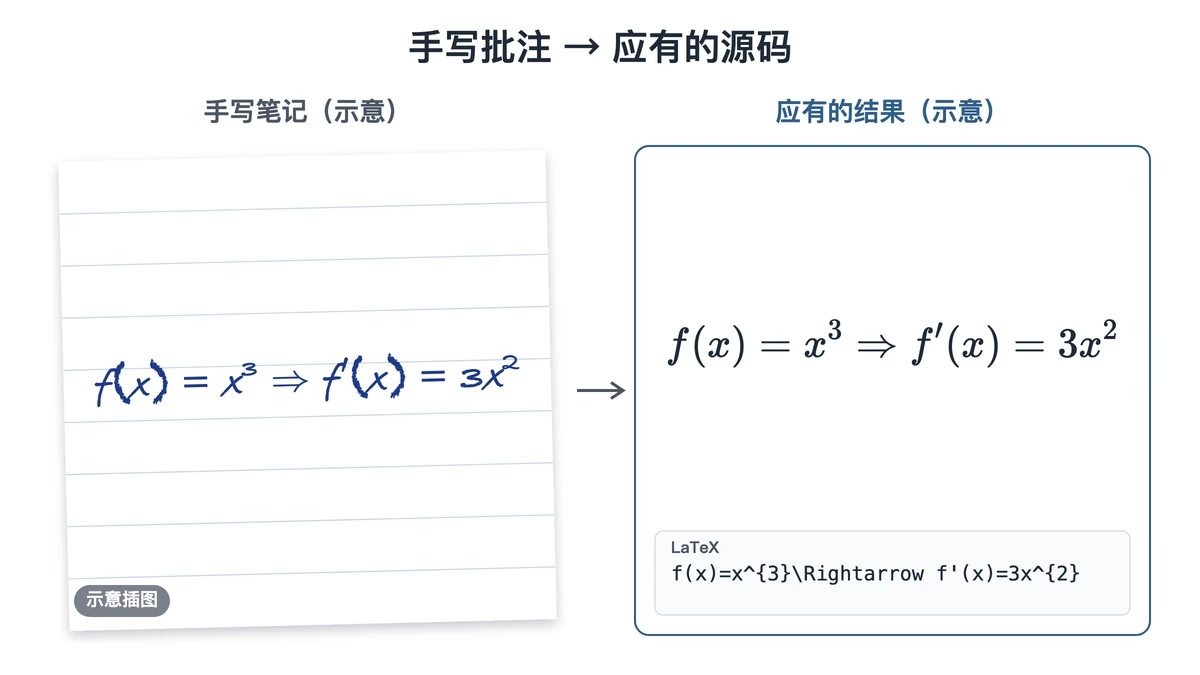
以这页为例:讲义印着导数的定义,旁边手写了一行「f(x)=x³ ⇒ f′(x)=3x²」。印刷的那一条是:
f'(x)=\lim_{h\to 0}\frac{f(x+h)-f(x)}{h}
手写的那一行,要的源码是:
f(x)=x^{3}\Rightarrow f'(x)=3x^{2}
截图前先想好:印刷块截一张,手写块截一张,箭头、圈画和「重点」两个字都不截。批注不是公式,截进去可能在结果里多出几个不相干的符号,核对时还得一个个删。
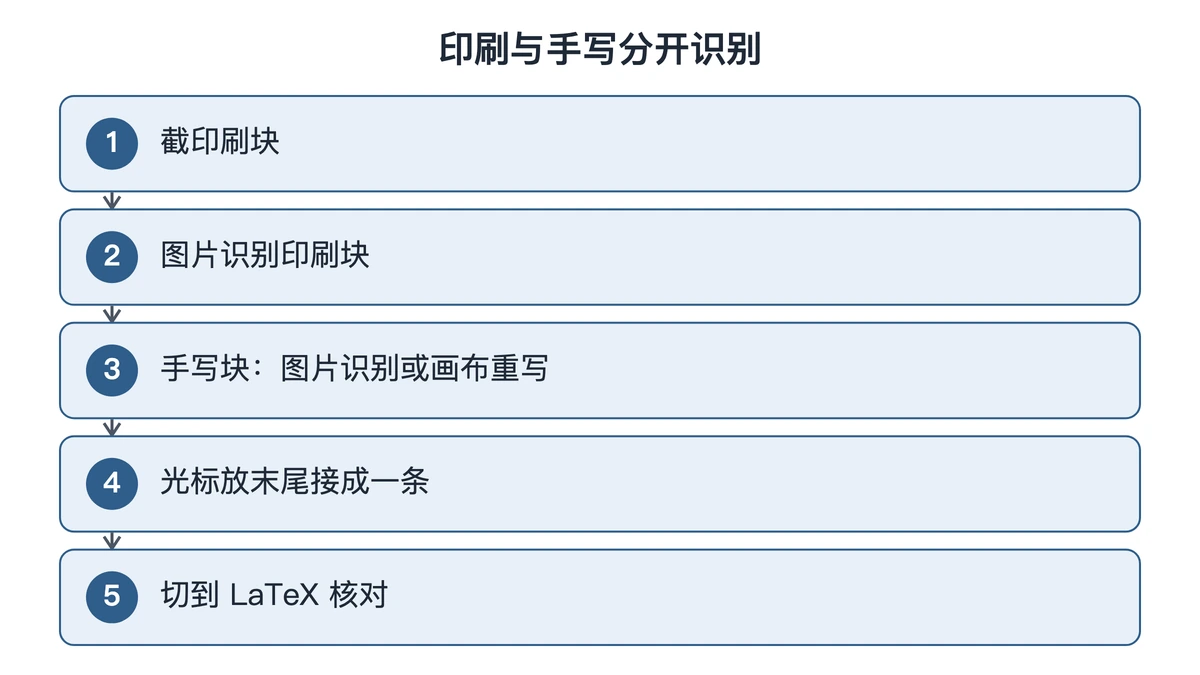
分开识别:五步
- 截印刷块:只框定义那一条,左右留点白边。电子讲义先放大到下标、撇号看得清再截。
- 识别印刷块:在本站编辑器点工具面板「识别 → 图片识别」,弹窗开着时按 Ctrl+V(Mac 上 ⌘V),识别直接开始;存成文件的,点击或拖进上传区再点「开始识别」。识别后先出结果卡片,点「插入」,结果进到编辑区光标处。
- 处理手写块:字迹工整的,电子笔记截图直接在「图片识别」弹窗里粘贴,纸质笔记拍照后直接上传(格式与大小以上传区下方提示为准);字迹潦草的,点「识别 → 手写识别」,在弹窗「手写公式识别」的画布上照着重写一遍,写错点「清空」,写好点「识别并插入」。
- 接成一条或分成两条:想放在同一条公式里,把光标移到印刷块结果的末尾再识别手写块;想分开放,就各自导出。
- 切到 LaTeX 核对:把公式工具栏右端的「LaTeX / 可视化」开关切到「LaTeX」,左边源码、右边预览,对着笔记原稿逐项看。
识别和手写识别都要登录并开通本站会员。
混排笔记的三个坑
横格线穿过字母。 横格本上的横线会从 x、f 这类字母中间穿过,也容易和分数线、减号混在一起。拍照时尽量让公式落在两条线之间;实在压线的,改用手写识别重写,比在识别结果里一个个找更快。
荧光笔和彩色笔。 涂过荧光笔的地方底色变了,彩色笔写的字和背景对比弱。电子笔记先把高亮隐藏再截;纸质笔记拍照时光线要均匀,别让台灯在纸面上反光。
手写符号的习惯写法。 手写的撇号常常写成一道短斜线,⇒ 常写成一个单线箭头,3 的上半截写得像 z。识别后重点看这几处:撇号是不是 ',推出号是 \Rightarrow 还是 \to,数字有没有被认成字母。

核对清单
对着原稿看完下面四项,再导出:
- 印刷块:分式的分子是不是完整的 f(x+h)−f(x),极限下方是不是 h→0;
- 手写块:x³ 的指数、f′ 的撇号、3x² 的系数;
- 接缝处:两段之间有没有多出空格或少了符号;
- 字符:数字 0 与字母 o、数字 1 与字母 l 有没有混。
核对完切回「可视化」模式,点顶栏「导出」选需要的格式;要整页笔记进 Word,就在文档编辑里逐条插入这些公式,再导出「Word 文档 (.docx)」。导出同样要登录并开通本站会员。
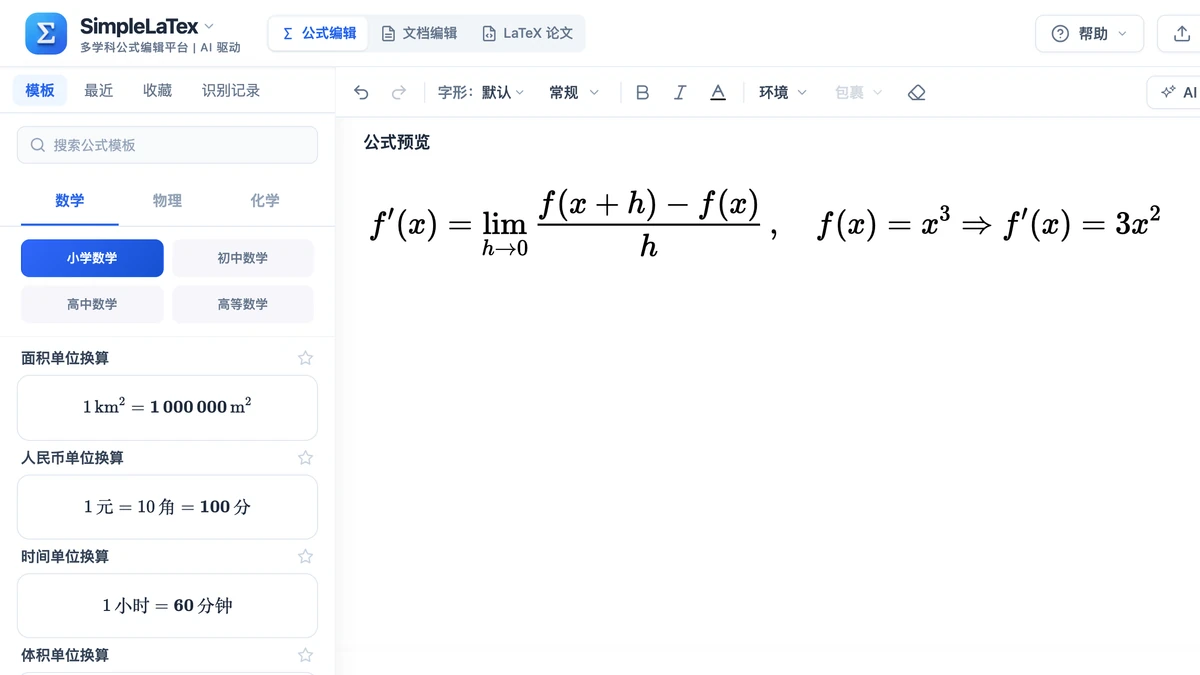
这一页笔记只有两块;遇到一页里有五六条印刷公式的讲义,也照样一条一张截,手写的推导留到最后统一重写。
延伸阅读
常见问题
手写公式能识别吗?
能,有两条路。一是在编辑器「识别」里选「手写识别」,用鼠标、触屏或手写笔在画布上把公式写一遍,点「识别并插入」;二是用「图片识别」:电子笔记截图直接在弹窗里粘贴,纸质笔记拍照后直接上传(格式与大小以上传区下方提示为准)。两种都要登录并开通本站会员。字迹潦草、笔画粘连的地方,识别后要对着原稿逐个字符核对,拿不准的直接在画布上重写更快。