
公式截图识别隐私:上传前检查的3类内容
本文要点
公式截图识别隐私的要点是云端识别都要先把图片传到服务器,所以上传前裁掉三类内容:姓名与学号、未公开的数据、页眉页脚里的水印和机构信息。裁到只剩公式本身,识别后再核对结果。
公式截图识别隐私的要点只有一条:凡是云端识别,图片都要先传到服务器,所以上传前先把 3 类内容裁掉:姓名与学号、未公开的数据、页眉页脚里的水印与机构信息。裁完只剩公式本身,再交给识别。下面给出裁切步骤、只截公式的做法和识别后的核对办法。
本文面向要识别未发表论文、未考试卷的同学。本站 SimpleLaTex 与 SimpleTex 无关联,用过 SimpleTex 的同学也可以参考。不少识别工具会把识别记录连同提交的原图留在账号里,本站也会在账号的识别记录里留下原图;其他工具留不留、留多久,以各自的隐私政策为准。上传前花一分钟读一读所用工具隐私政策里关于上传内容保存期限的那一节,比传上去之后再想办法删除省事得多。
上传前要裁掉的 3 类内容
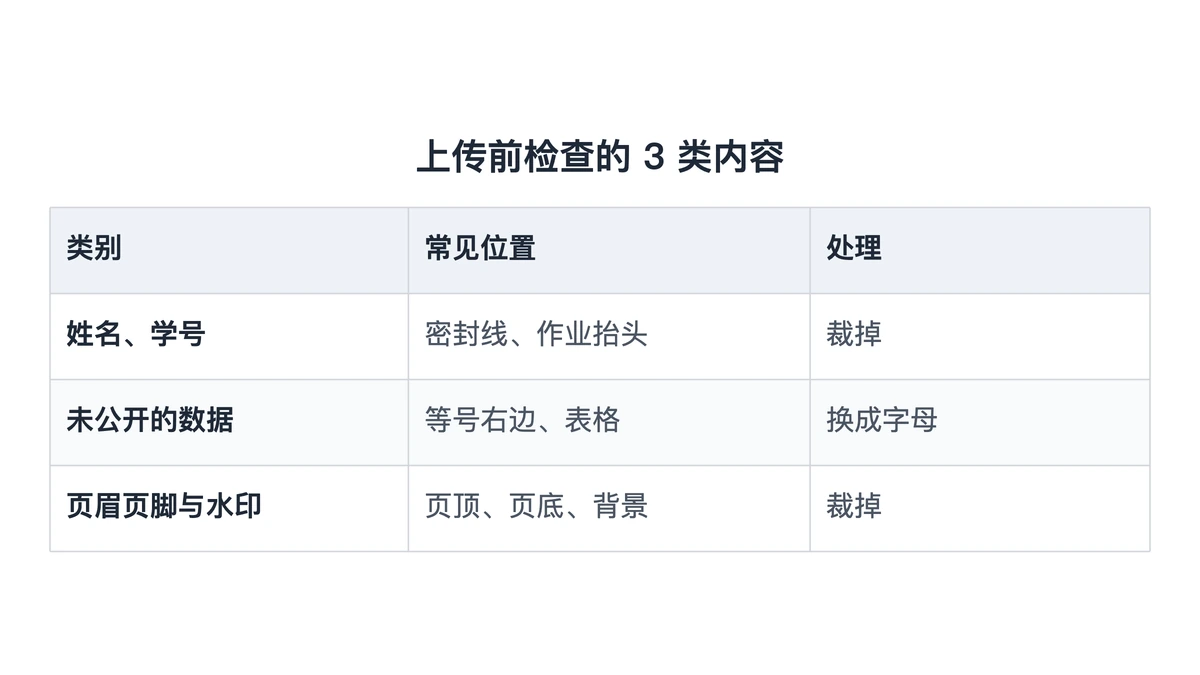
一张从论文或试卷上截下来的图,公式旁边常常带着别的东西。按出现频率排:
- 姓名、学号、准考证号:试卷的密封线、作业纸的抬头、批改红笔旁的签名,最容易被一起截进去。
- 未公开的数据:投稿前的实验结果、拟合出来的参数、表格里的样本量。它们有时就写在公式的等号右边。
- 页眉、页脚与水印:期刊审稿稿的「Confidential」水印、学校或课题组名称、页码与稿件编号,能让人反推出文件来源。
第 2 类最容易漏看,因为它就在公式里。比如一条回归目标函数,正则化系数写成具体的数值时,这个数就是你的调参结果。
只截公式的操作步骤
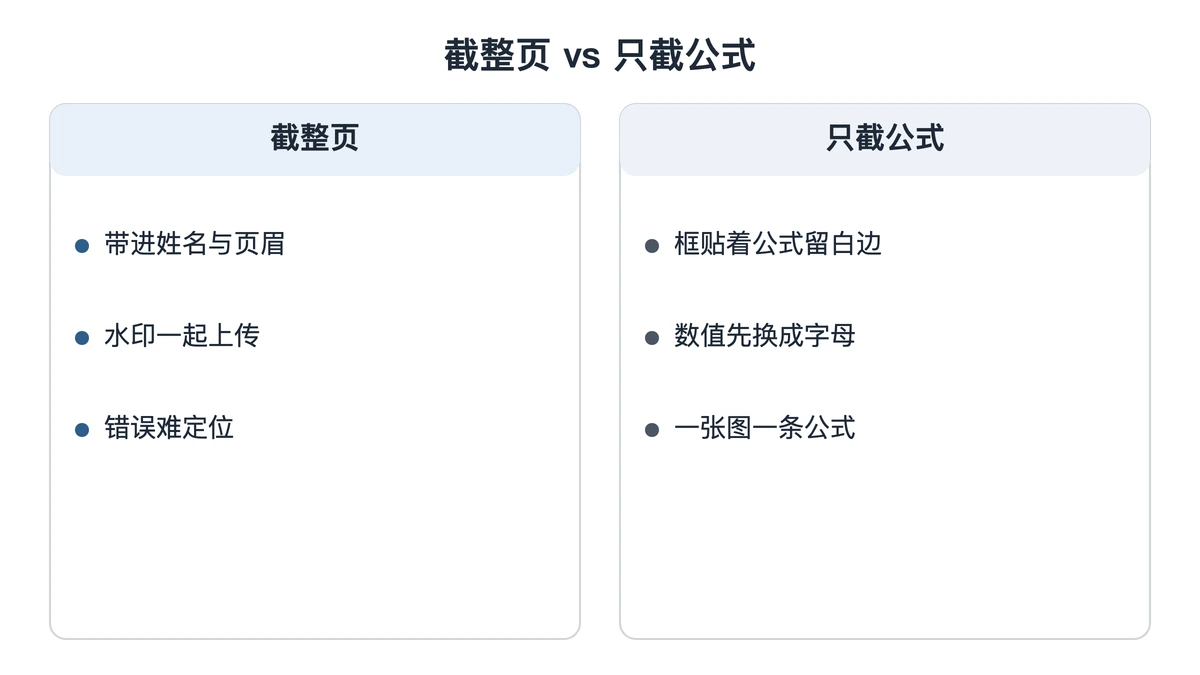
- 放大再截:先把 PDF 或网页放大到公式清晰,再用系统截图工具框选,框只贴着公式四周留一点白边。
- 检查边缘:截完先看四条边,框里有没有带进上一行的姓名、页眉的一角或水印的半个字。
- 替换具体数值:公式里有没公开的数,先截一份把数字换成字母的版本。原稿不能改时,可以在截图上用画图工具把数字涂成白色。
- 分开截:一页上的几条公式分开截,每张图只含一条,识别出错也好定位。
替换数值的做法,拿下面这条带正则项的对数似然为例:把 λ 的具体取值换成字母 λ,识别完再回填。
\mathcal{L}(\theta)=\sum_{i=1}^{n}\log p(y_i\mid x_i;\theta)-\lambda\lVert\theta\rVert_2^2
本站识别时图片去了哪里
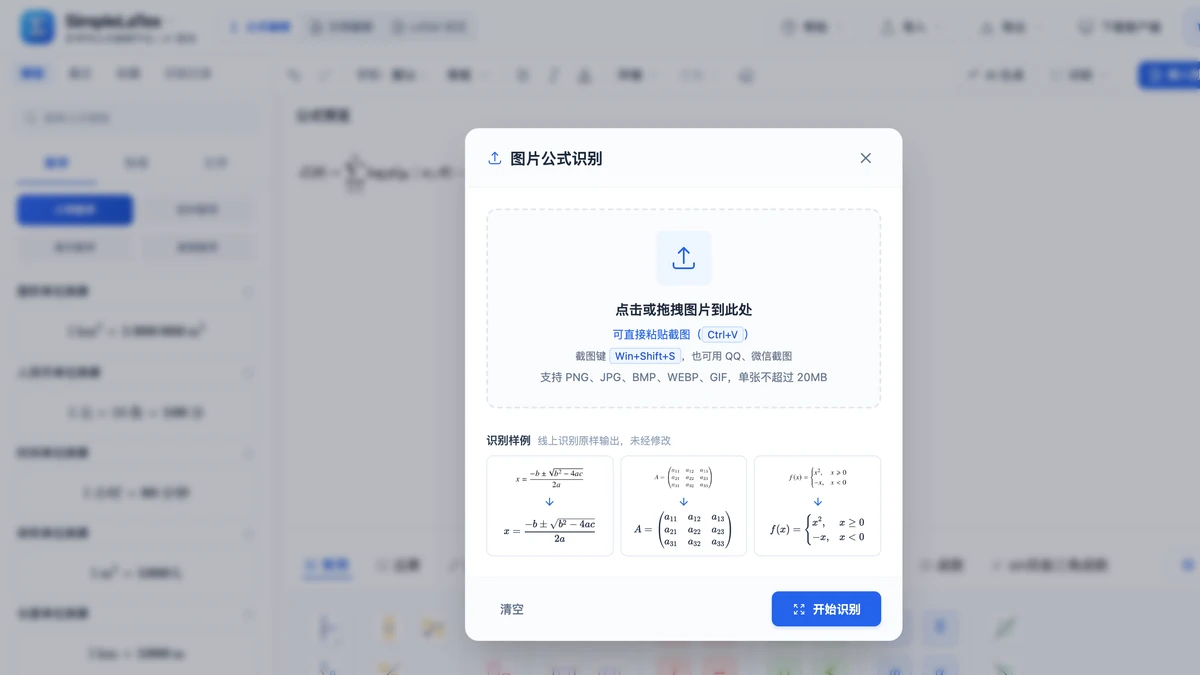
在本站,图片识别入口在工具面板「识别 → 图片识别」,识别需要登录并开通本站会员。在弹窗里按 Ctrl+V(Mac 上 ⌘V)粘贴截图,识别直接开始;点击或拖拽上传图片文件的,再点「开始识别」。
这一步图片会上传到服务器并交给识别服务处理,识别出的 LaTeX 与原图一起记进你账号的识别记录,在编辑页左栏「公式库」的「识别记录」页签能看到。帮助中心「使用平台时我的数据安全吗」一条写明,信息收集遵循《隐私政策》的最小必要原则,具体条款见页脚「隐私政策」。
识别后怎么核对
识别完先对照原图逐项核对,再把刚才换成字母的数值填回去:
| 核对项 | 看什么 |
|---|---|
| 下标 | i、n、2 有没有漏或错位 |
| 范数与绝对值 | 双竖线有没有识别成单竖线 |
| 回填的数值 | 小数位数与原稿一致 |
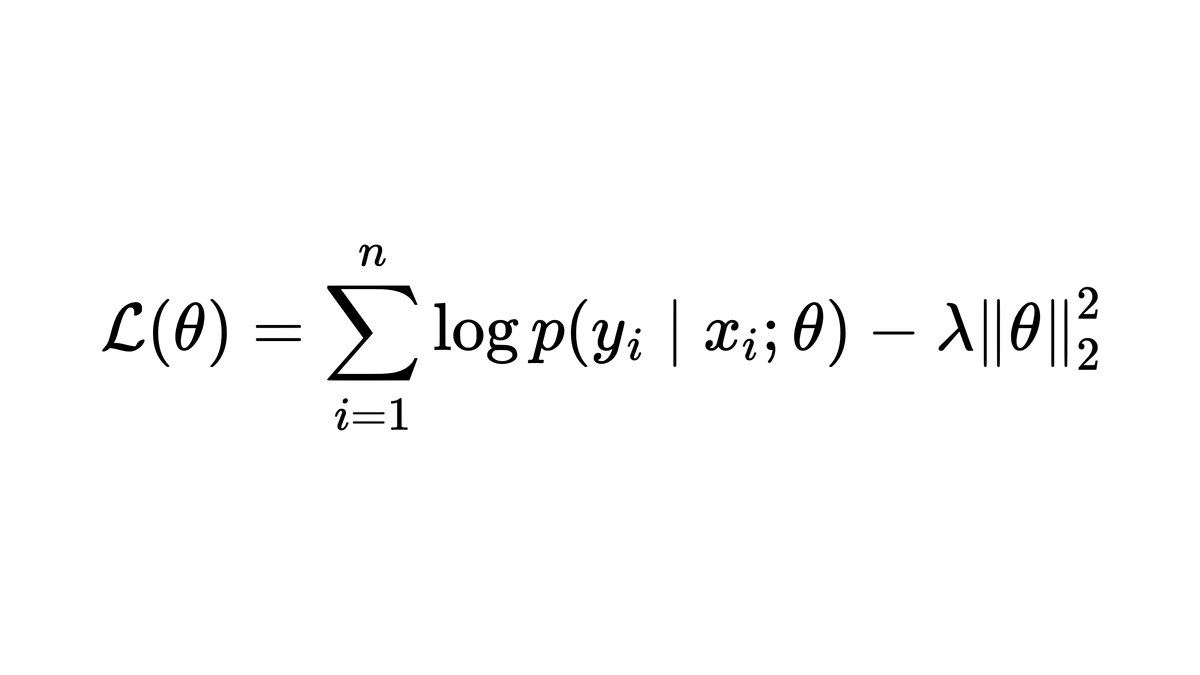
这条对数似然里,λ 后面的双竖线和右下角的 2 最容易出错,回填系数前先把这两处对准。
延伸阅读
- SimpleLaTex:本站截图转 LaTeX 与在线写 LaTeX 的入门
- 题目截图转LaTeX:题目里文字与公式分开处理的截取办法
- 帮助中心:本站编辑器、导出与会员的使用说明
- 思源笔记公式:块公式与行内公式写法
常见问题
只截公式够安全吗?
比截整页稳妥得多,但还要看公式本身。公式里的变量名、系数和常数也可能透露未发表的结果,比如拟合出来的参数值。这类公式可以先把具体数值换成字母再截图,识别完在编辑器里把数值填回去。
识别后图片会保存吗?
在本站,识别时图片会上传到服务器,原图和识别结果会记进你账号的识别记录,编辑页左栏公式库的识别记录页签里能看到。所以上传前把不该出现的内容裁掉,比事后处理更省心。