Word公式矩阵快捷输入后怎么检查
更新于
Word公式矩阵快捷输入省下的是搭结构和定位的部分动作,完成后仍需检查每个元素的位置。在线性代数作业里,漏一个零、把负号放到相邻格,都会改变矩阵含义。录入前确定维度,录入后按行列复核,比只看外框整齐更可靠。
先数尺寸,再决定输入路径
对照原题数行数与列数,在旁边记下维度。带省略号的矩阵也要确认示意结构:横向、纵向与对角方向的省略分别占在哪里,不能见到省略号就随意减少格位。若后面还有矩阵乘法,先核对维度条件,避免录入完成才发现结构本身就与题意不符。
在 Word 中先进入公式区域,再使用当前环境的矩阵结构入口选择合适尺寸。已经熟悉某种快捷输入语法时,可以先在空白对象里试一个小矩阵,确认转换结果后再用于长稿。不同公式输入模式的语法不应混用,菜单选结构也可以作为确认尺寸的对照方式。
外侧括号应按题目要求选择。圆括号、方括号和竖线可能承担不同数学含义,不能因为外观更紧凑就任意替换。先把外框与内部网格都确认好,再填写元素,录入中就能把注意力放在内容而不是不断重搭框架。
逐行填写时给复杂元素单独留检查
从左上角开始按行录入,每完成一行,就与原稿逐个读一遍。零要明确输入,负号应和对应数值一起核对。若某格是分式,先填好分子分母,再确认光标已离开该结构后移动到下一格,避免下一元素误入分母。

可以用一个小例子观察行列关系:
A=\begin{pmatrix}1 & -2 \\ 0 & \frac{1}{3}\end{pmatrix}
这里负数位于第一行第二列,分式位于第二行第二列,左下角的零不能留成空格。检查时分别沿行读、沿列读,有助于发现元素交换。例子只是位置参照,正式录入仍应以你的原题维度为准。
省略号需要看方向和相邻元素是否对应。对角省略号若落在普通数值列里,可能让读者误解延续关系;含高分式的一行还应检查上下间距,确保没有与上一行贴在一起。不要为了对齐把分式拆成上下两个普通文本框,那样会丢失清楚的格内结构。
增删行列后重新检查边界元素
发现维度不对时,先在副本中查看当前 Word 对矩阵提供的行列调整操作,再决定是否扩展原结构。增添一列之后,原来的末列元素可能不再处于边界;删除一行之后,下标与文字说明也可能需要同步修改,不能只数新的外框。
若当前对象没有便于调整的入口,可以新建正确尺寸的矩阵,按位置迁入元素,并保留旧结构作对照。迁移后再次按行与按列核验,检查外侧括号及矩阵后面的运算是否仍正确。整行内容看起来相似时,更要避免错位复制。
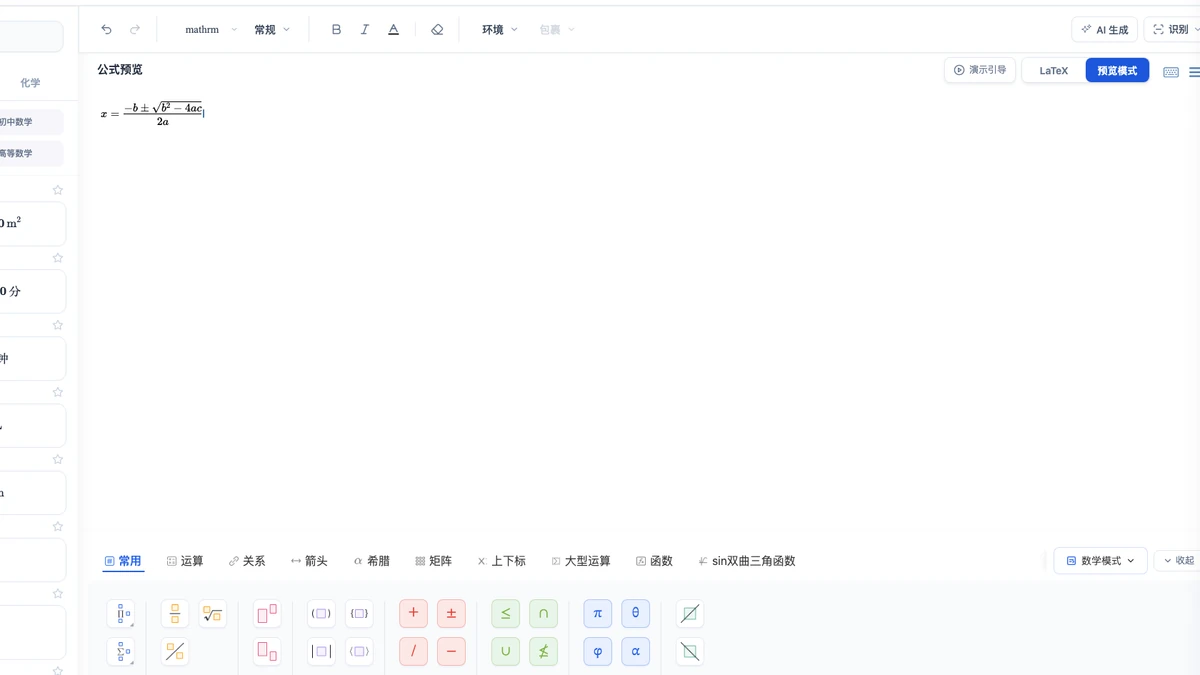
本站底部矩阵面板可先设行列数再插入,适合在浏览器里搭好结构后继续校对。需要交到 Word 时,回到预览模式导出 .docx,登录与会员是导出条件;Word 2016 及以上可继续编辑原生公式。输出后还应复查含分式、省略号和负数的格位,并保存重开一次,确认最终文件保留了正确排列。

延伸阅读
- Word 公式快捷键:先建立公式区域与输入动作的基础。
- Word公式快捷键大全:按输入场景安排自己的快捷操作练习。
常见问题
- 矩阵行列数选错后能调整吗?
- 若对象可编辑,可查看当前 Word 环境提供的矩阵行列调整操作;没有合适入口时可在副本中新建正确结构并迁入元素。调整后要重新核对元素位置。