Word公式批量替换如何先做小范围验证
更新于
Word公式批量替换的难点通常不是把一个字母改成另一个,而是只改那些确实表示同一含义的字母。论文里的变量、单位和缩写可能长得相同,却不能一起改。先把替换规则说清楚,再测试实际命中位置,比直接对整篇稿件执行操作更可靠。
把要改与不能改的例子并排写出
假设某一节把时间变量改名,需要先列出它在主公式、下标说明和正文解释中的出现位置。正文里作为单词组成部分的同名字母,不应因为形状一致就被替换。若另一章沿用旧符号表示不同物理量,也应在排除清单中写明。
再查看对象类型:普通文本、Word 原生公式和只能显示的图片,不能预设会被同一种查找方法命中。先点选目标公式,确认能够进入编辑,再记录需要改变的是主变量、上标还是下标。结构中的一个字母与整条公式,是两种不同的操作范围。
把目标写成可核对的规则,例如“仅改实验模型中表示时间的变量,单位与引用原文保持不变”。如果这句话仍不能判断一个实例是否该改,就先完成符号表整理,不宜扩大处理规模。
在副本里试一个目标和两个反例
从原稿另存出测试文件,保留目标所在的完整段落,连同公式编号、解释文字与后续引用一起测试。不要只抽一条孤立公式,否则看不出正文引用是否跟着改变。测试区还应放入正文同名字符和另一种含义的公式,作为不应命中的对照。

使用当前环境提供的查找或替换方式时,先逐项查看结果,记录实际命中的位置。若只找到正文而找不到公式结构内部,说明这条路径不足以处理目标对象,不能把“找到若干项”当作公式已全部覆盖。对无法可靠定位的对象,应改为逐条修改。
完成小范围操作后,将前后两份文件并排查看。除了新变量是否正确,还要检查下标归属、括号范围和编号有无改变。对照清单中被排除的实例必须仍然保留原样,才能说明规则没有越界。保存测试文件后再打开一次,核实修改确实落到了文件里。
扩大范围时留下每一段的检查记录
通过样本测试不等于整篇都符合相同条件。按章节推进,每段处理前先估计应修改的实例,处理后解释实际数量为何相符;数量不符时暂停,回查遗漏、重复或对象类型变化。不要为了凑齐数字再对全部文档重复执行一次。
编号与正文引用也需独立核查。变量改名不应顺带改动公式序号,整条公式被替换后则要确认引用仍指向同一论述。可以从正文中的“由式……”向后追到公式,再读一次紧随其后的解释,确认语义连续。
把无法统一处理的公式单独修订
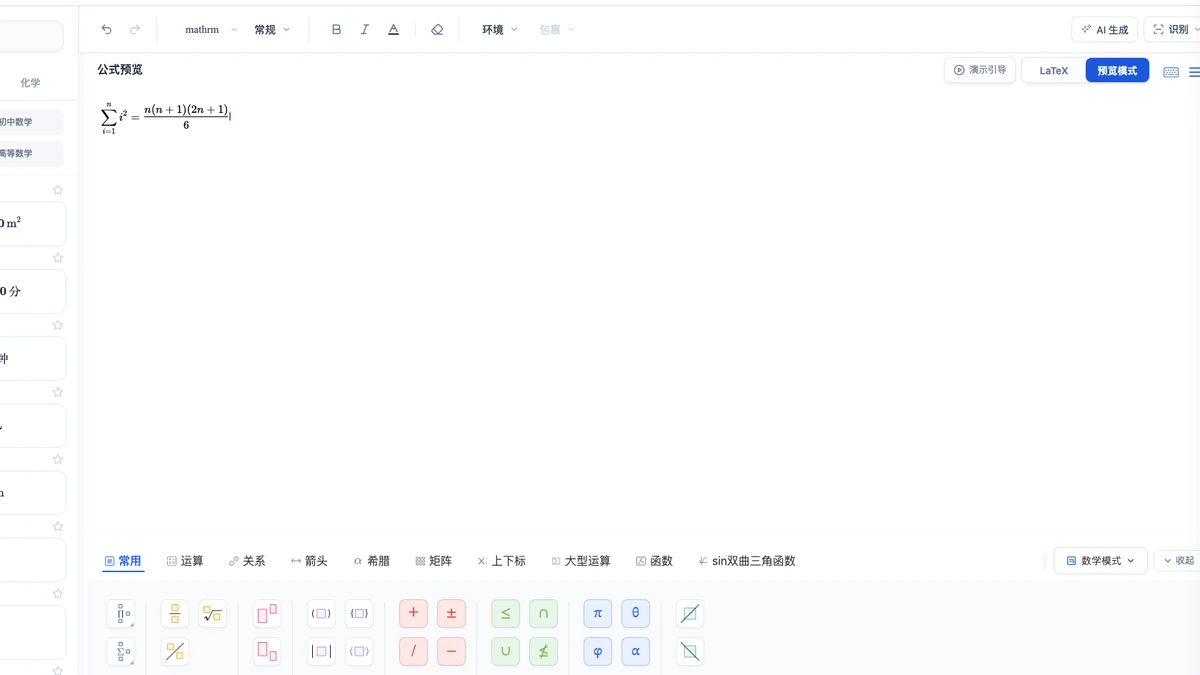
本站的文档工作区支持登录后导入 .docx,并可双击已转为可编辑状态的公式修改。无法转换的旧对象可能保留成图片,导入结果会提示这种差异。它适合核对和补改具体公式,但不应把导入理解为自动完成全篇符号替换。
补改完成后若要交回 Word,可在登录且具备会员权限时导出 .docx,再用 Word 2016 及以上打开检查原生公式。保留改前文件、测试文件和交付文件,文件名分别标明用途;下次出现新要求时,可以明确知道哪一份才是这次修改的起点。
延伸阅读
- Word 批量转换公式:区分对象转换和内容修改的目标。
- Word公式批量转图片:准备展示稿时保留可编辑源文件。
常见问题
- 批量替换会改到正文里的同名字符吗?
- 是否影响正文取决于查找范围和实际匹配方式。先在副本里同时放入公式变量、正文同名字符与不应修改的反例,逐条检查命中位置,再决定是否扩大范围。