在线公式编辑器打印前的清晰度检查
更新于
在线公式编辑器打印前,应把检查尺度从屏幕切换到纸张。屏幕上放大后很清楚的负号和下标,落到试卷正文大小时可能难以辨认。先检查打印预览,再用一页包含复杂结构的样张验证,可以把问题控制在正式输出之前。
预览窗口里先核对纸张条件
打开打印预览后,先确认纸张大小、方向与实际使用的纸一致,再看页边距和缩放设置。若整页被自动缩小,公式、题号和说明都会一起变小。应先找出为什么页面超宽,而不是马上把每条公式单独放大。
长式越过边界时,检查是不是源文档的正文区域与纸张不匹配,或者公式本身一行太长。可以回到来源按运算关系拆行,再重新预览。仅把打印比例不断缩小,虽可能让右边末项回到纸内,却会降低整页的可读性。
同时检查页首与页尾。公式若紧贴页面边缘,上下标或编号可能进入不可见区域;推导跨页时,解释条件可能留在前一页。预览要逐页看,而不只看第一页是否排满。试卷的题号、答案空白和公式位置应一起核对,避免只顾数学符号而破坏题目组织。
细线符号按真实阅读尺寸观察
选一条含分数线、根号横线、负号和指数的表达作为重点。先在预览中按接近纸面大小看,再把可疑处放大定位。放大用于看细节来源,实际大小用于判断可读性,两者不能互相替代。正文能读而下标难读时,应调整布局或数学内容的尺度。

若公式来自图片,检查它在文档里是否被拉得过大。低清位图的细线可能在打印中变灰或锯齿明显;这时应从原始表达重新准备素材。给模糊图片加粗边框,或简单地保存成另一后缀,都不能修复其中的数学笔画。
颜色也可能影响纸面。彩色课件里的浅色变量转换到普通黑白打印时,可能与背景难以区分。先用实际输出方式测试含彩色标记的一页,再决定是否改为更清楚的表现。不要把电脑显示器的对比直接当成纸张上的对比。
用局部样张决定是否继续输出
挑选结构较复杂、页面较满的一页先打印,拿到手里逐项核对。检查细小点号是否还在、负号是否与分数线混淆、编号是否完整。若这页有问题,先返回文档修改,再打印同页比较,避免在不同页面之间凭印象判断变化。
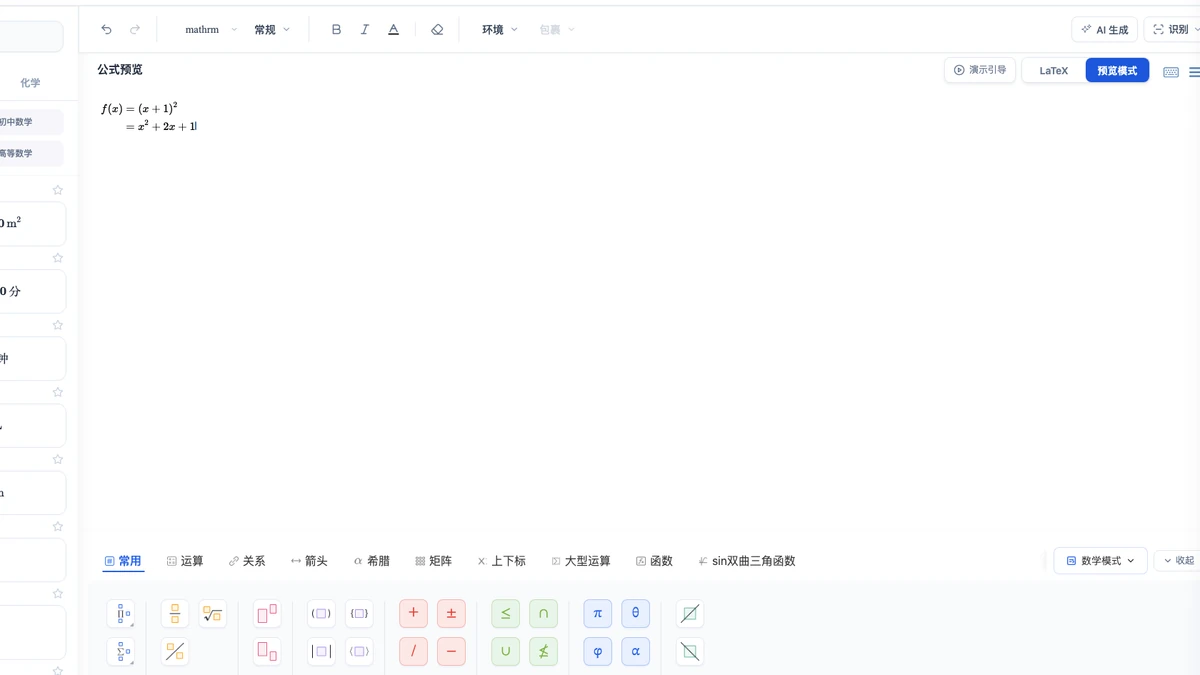
本站文档工作区可通过顶栏导出菜单中的打印入口打开浏览器打印窗口,打印需要登录与会员。纸张、缩放和具体打印设备由后续窗口处理。本站提供内容编辑与打印入口,最终纸面结果仍需要结合浏览器、系统和打印设备检查。
需要更细的文档排版时,也可以先导出 Word,再在目标文档中整理纸张与段落后打印;导出同样要求会员。无论从哪条路径进入打印,正式输出前都应使用最终文件做样张。修正后保留已验证的文件和设置记录,下次修改题目时才知道哪些页面需要重新检查。

延伸阅读
常见问题
- 打印预览中公式太小怎么处理?
- 先检查纸张、边距和缩放是否符合预期,再判断是否需要调整源公式大小或拆行。不要只放大预览窗口,因为那不会改变纸面实际尺寸。